PointCalc nasıl çalışır
PointCalc, maç ekran görüntülerini ve skorlarını yayına hazır grafiklere dönüştürür. Ne yaparsan yap, her zaman aynı üç adımdır.
Her tasarım — puan tablosu, Warhead'ler, fragçılar, slot listesi, poster ve sertifika — en son hesaplamandan otomatik güncellenir.
Her şey ana ekranda başlar
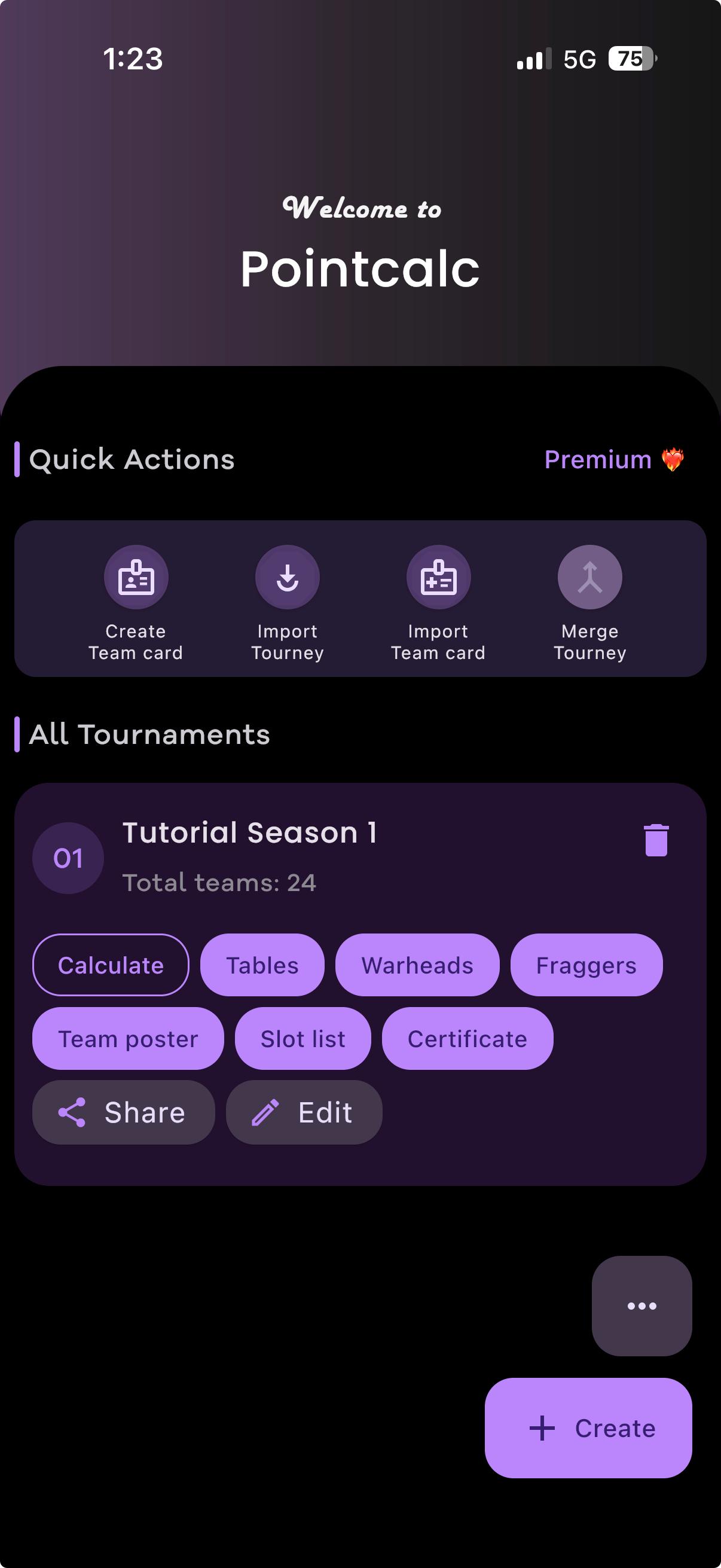
PointCalc'i açtığında buraya gelirsin. Oluşturduğun her turnuva listelenir ve her birinde bir maç hesaplamak ve her tasarım için tek dokunuşluk düğmeler vardır. Üstteki Hızlı İşlemler satırı, takım kartları, içe aktarma ve birleştirme için kısayollar içerir.
Kur ve ayarla
Her tasarımın kullanıma hazır olması için tek seferlik bir kurulum.
Kur ve tasarımların inmesini bekle
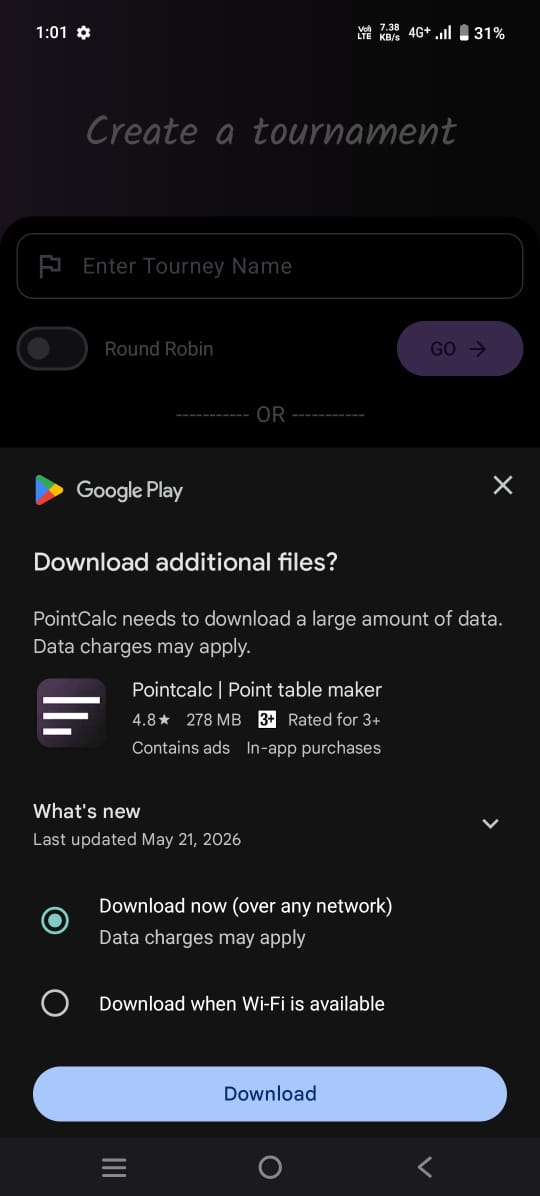
Uygulamayı ilk açtığında tasarım paketini indirir. Android'de hızlı bir “ek dosyaları indir” mesajı görebilirsin; iPhone'da kendiliğinden başlar.
İndirme çubuğunun bitmesini bekle
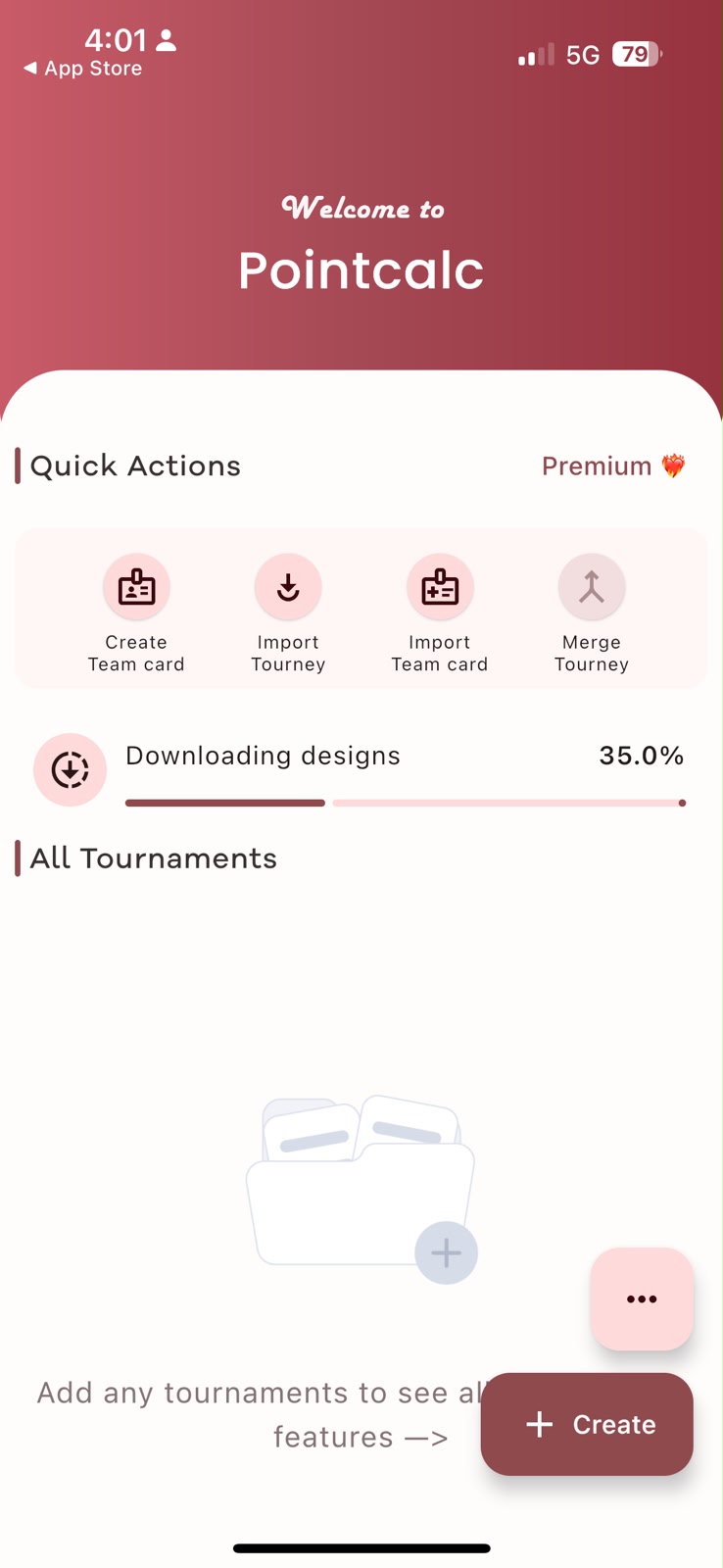
Ana ekranda bir “Tasarımlar indiriliyor” çubuğu görürsün — Android ve iPhone'da aynı görünür. Bitmesini bekle, tasarımların tamamı hazır olsun.
Bir turnuva oluştur
Etkinliğini, puanlamanı ve takımlarını ayarla.
Yeni bir turnuva başlat
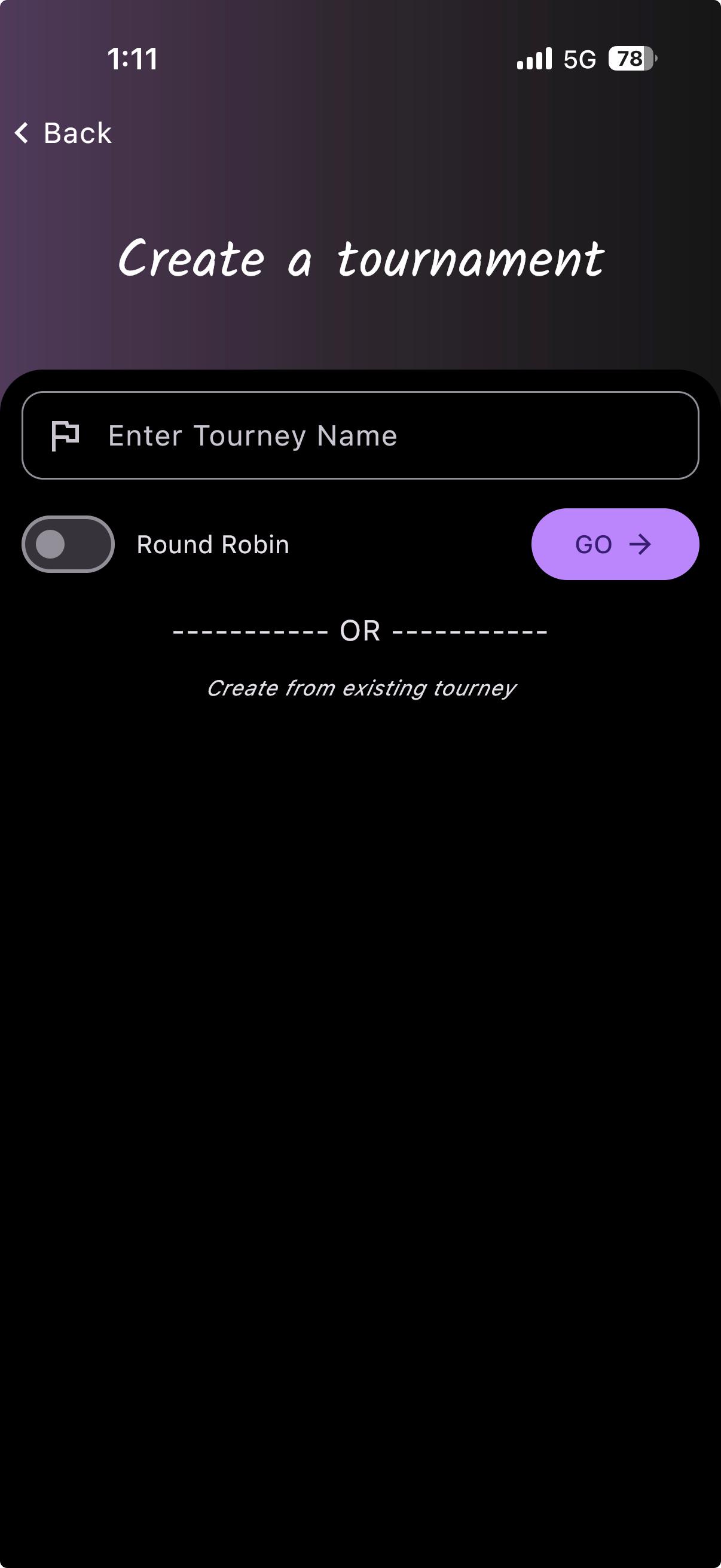
Bir ad yaz ve GO'ya dokun. Formatın buysa Round Robin'i aç.
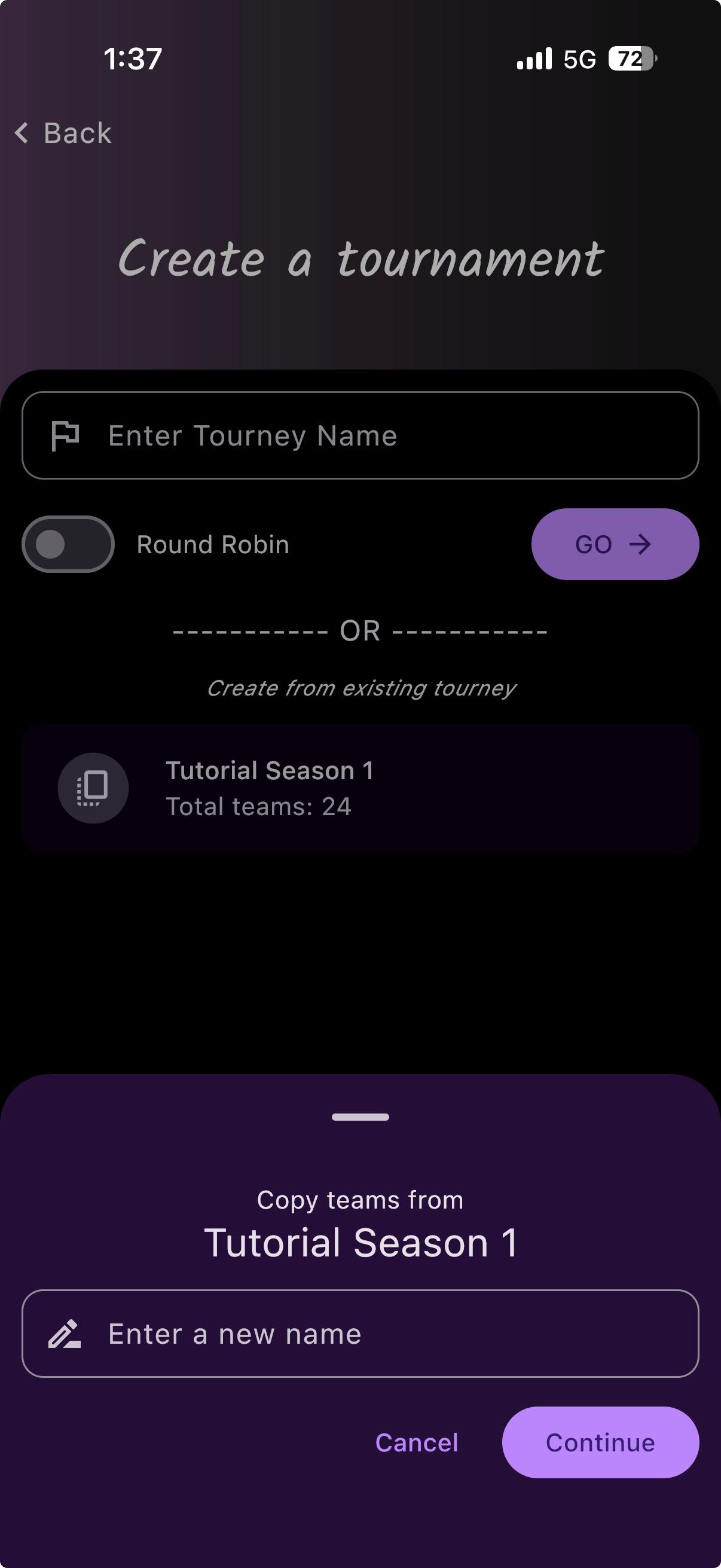
…ya da geçen haftanın takımlarını kopyala
Boş başlamak yerine, aşağı kaydır ve takımlarını yenisine kopyalamak için geçmiş bir turnuva seç.
Puanlamanı ayarla
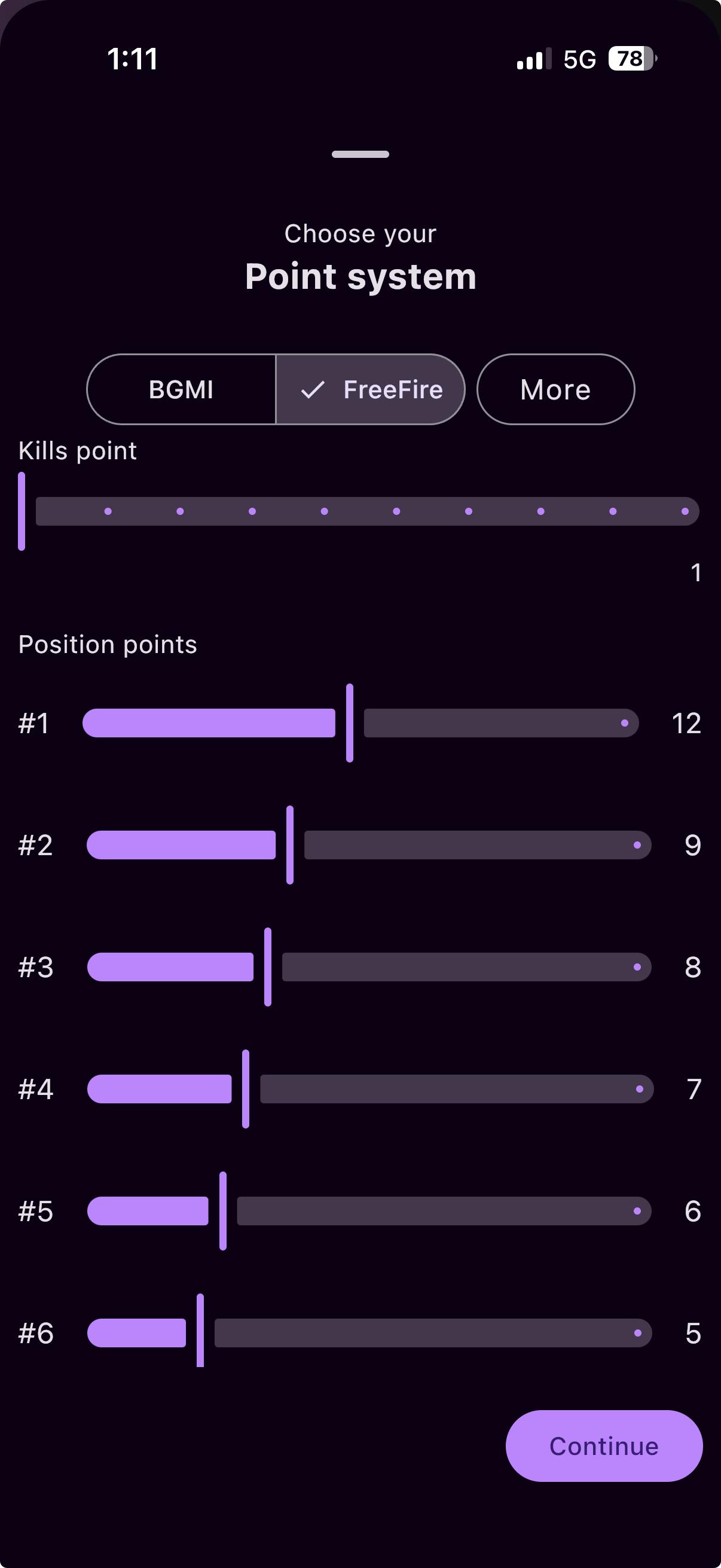
Bir puan sistemi seç
Hazır bir sistem (BGMI veya Free Fire) seç ya da kendi kill ve sıralama puanlarını ayarla.
Takımlarını ekle
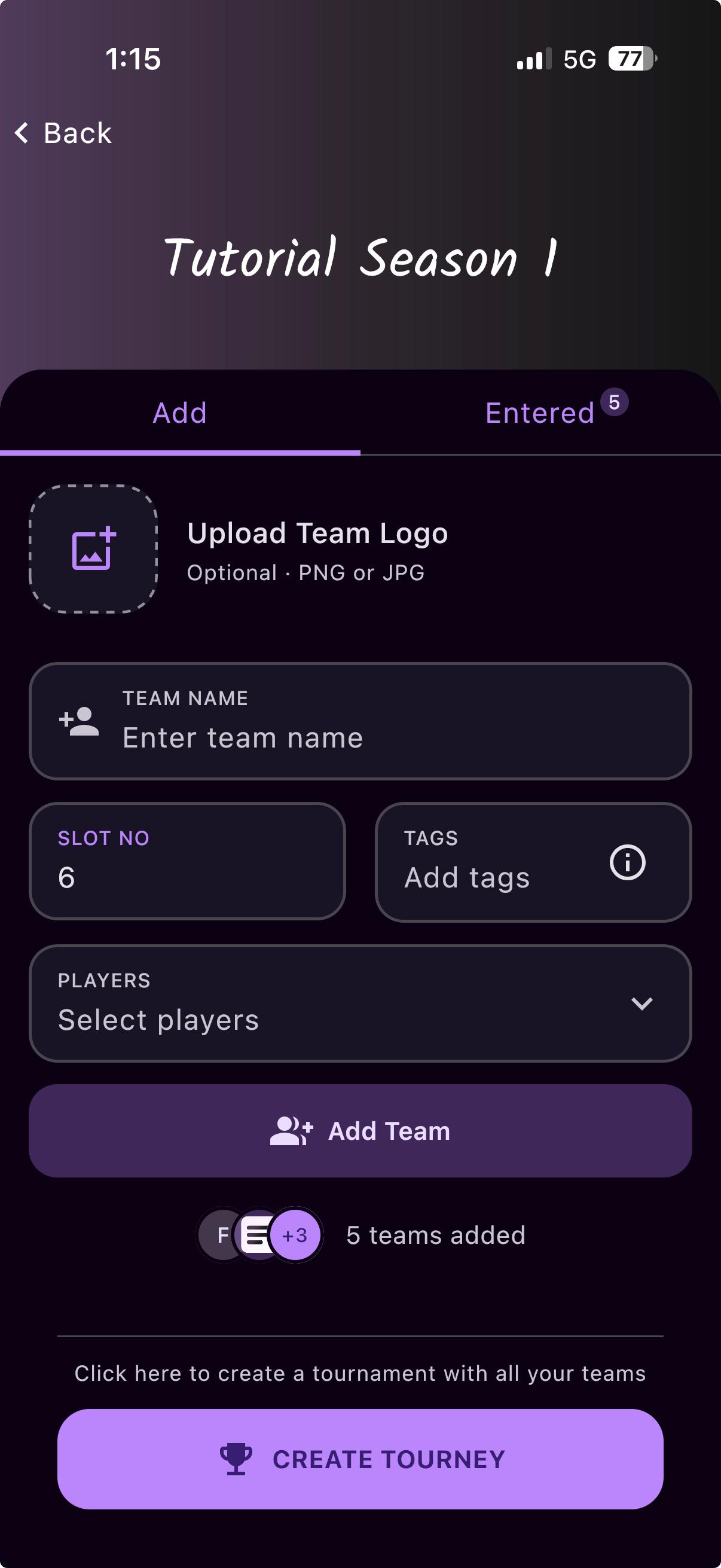
Her takımı ekle
Her takım için bir ad ekle — logo, slot numarası, etiketler ve oyuncular isteğe bağlıdır — Add Team'e dokun ve tekrarla. Herkes eklendiğinde Create Tourney'e dokun. Sayaç şimdiye kadar kaç takım eklediğini gösterir.
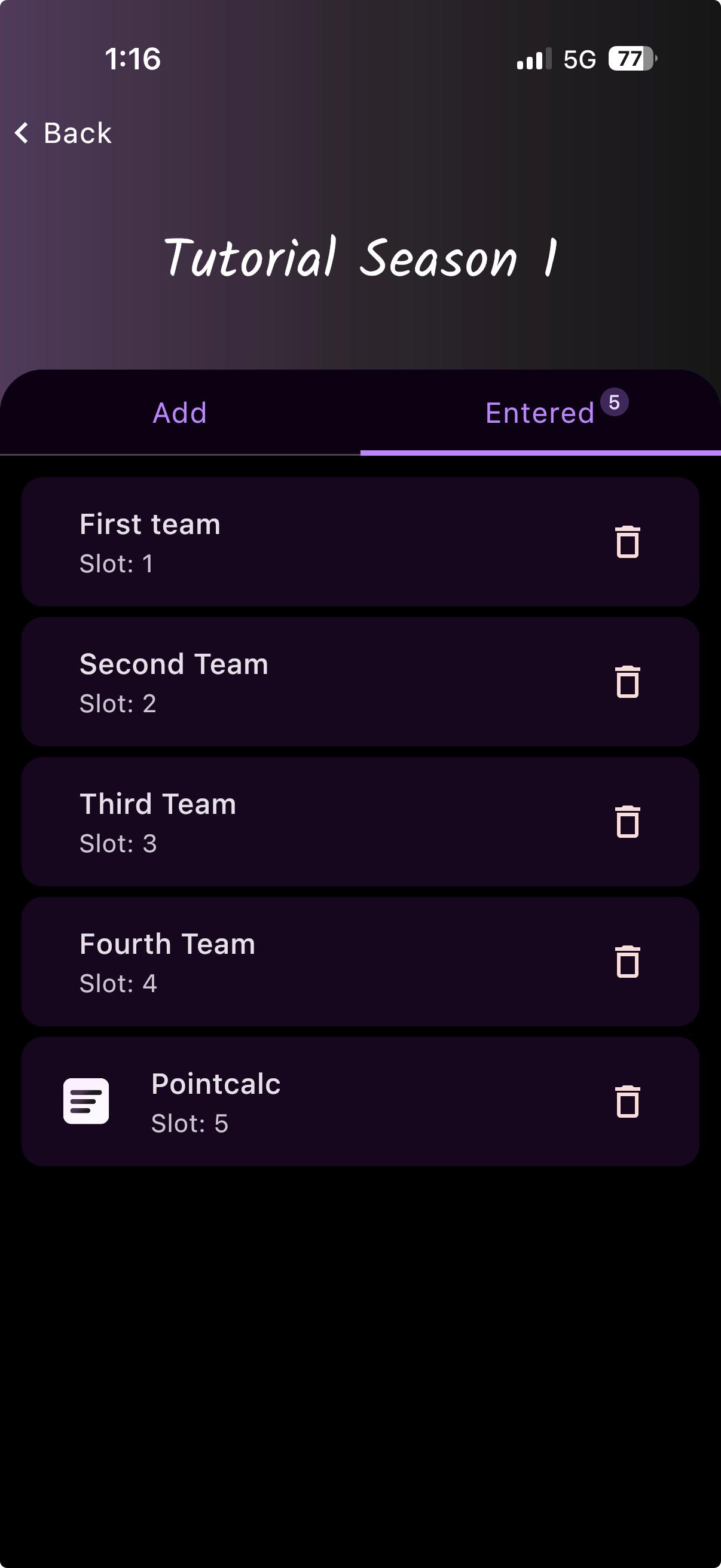
Takım listeni kontrol et
Entered sekmesi eklediğin herkesi gösterir. Bir takımı kaldırmak için yanındaki çöp kutusu simgesine dokun.
Bir maç hesapla
Her maçtan sonra sonuçlarını eklersin. Bunu elle yap ya da PointCalc AI'nin ekran görüntülerini senin için okumasına izin ver.
Elle
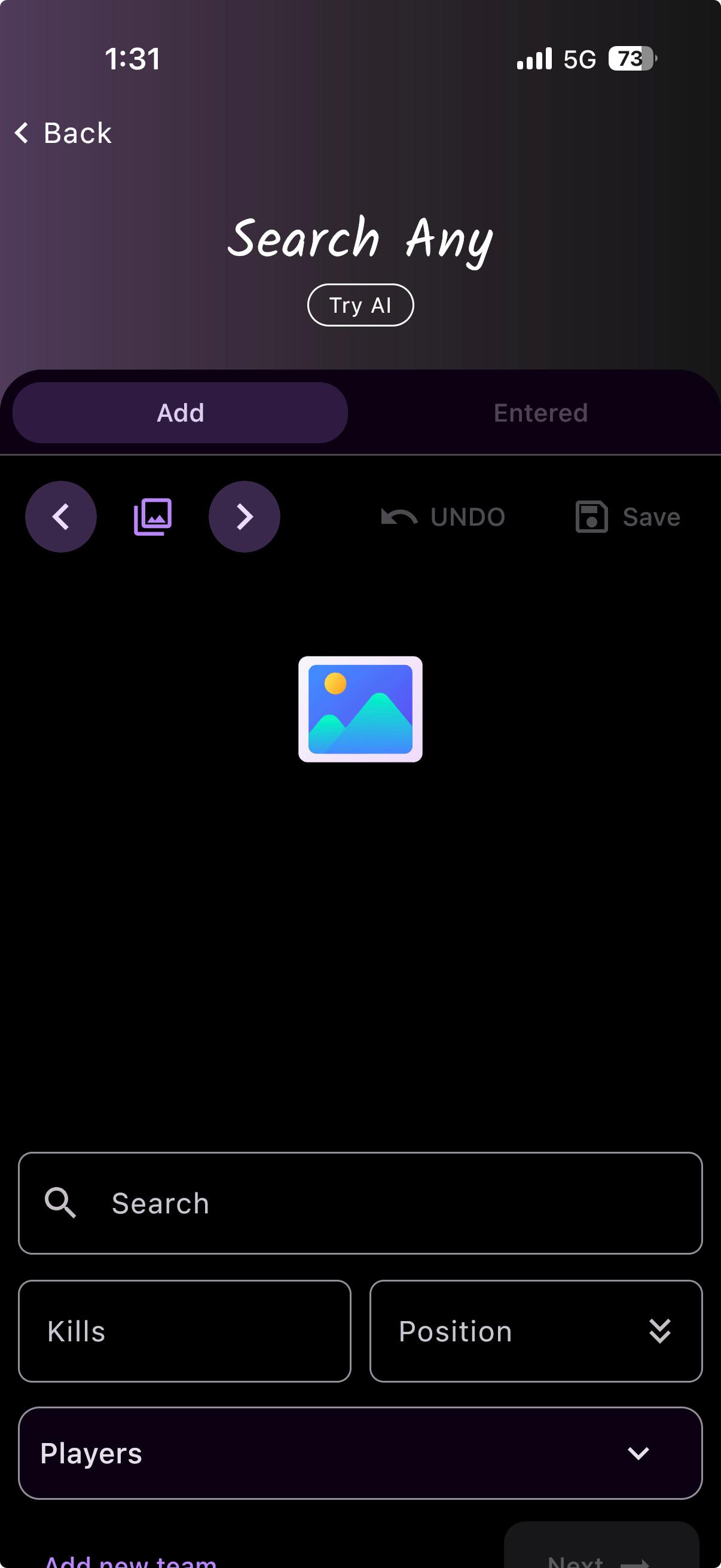
Hesapla'yı aç ve bir takım seç
Hesapla ekranında önce bir takım seçersin — bu, sonucunu girebilmen için aşağıdaki alanları doldurur.
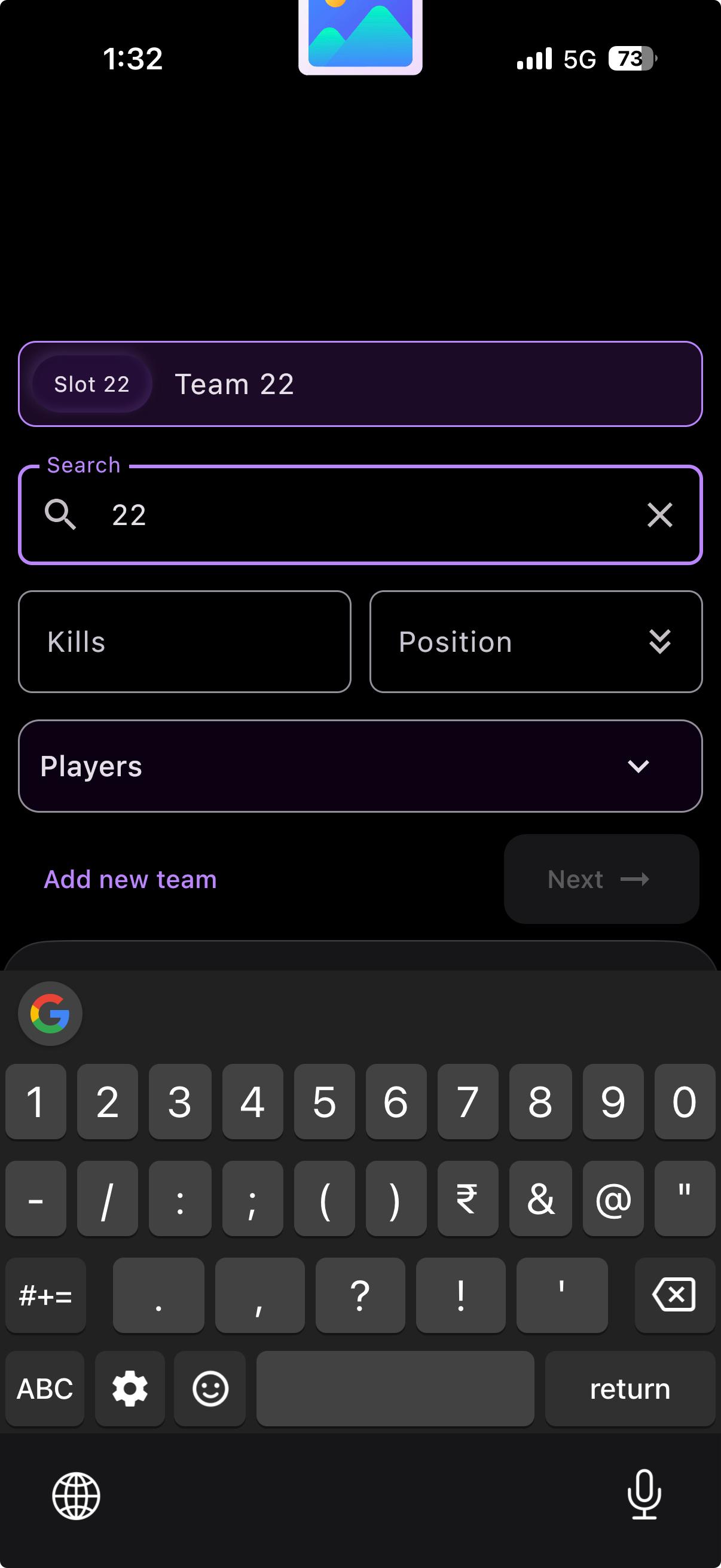
Bir takımı hızlıca bul
Takım adı, slot numarası, herhangi bir oyuncunun adı veya bir etiketle ara, ardından seçmek için en üstteki öneriye dokun.
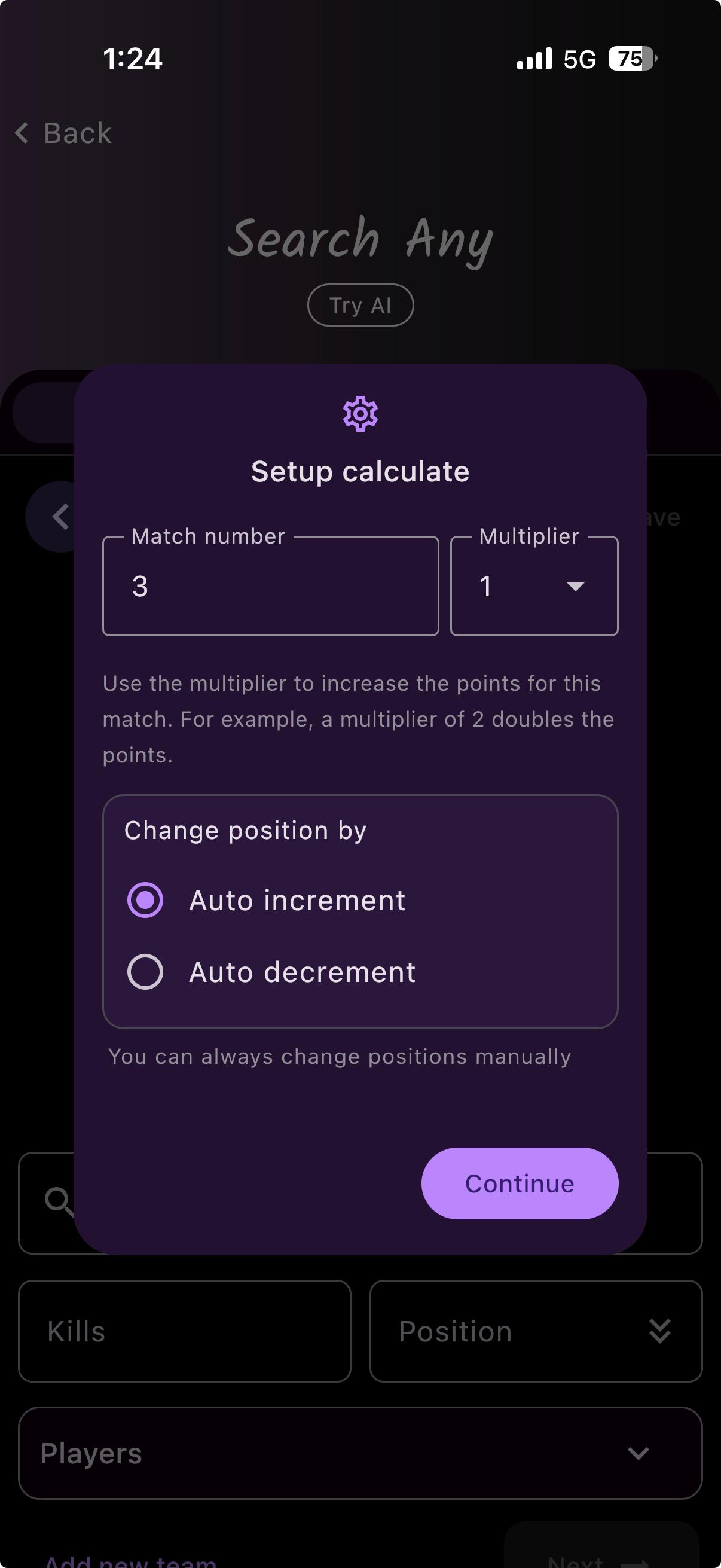
Maç numarasını ve çarpanı ayarla
Başlamadan önce maç numarasını ayarla. Bu maç daha fazla sayıyorsa bir çarpan ekle (örneğin ×2 büyük final) ve ilerledikçe sıralamanın nasıl doldurulacağını seç.
Sonuç ekran görüntüsünü görünür tut
Maçın sonuç ekran görüntüsünü önizlemeye bırakıp tam burada yakınlaştırabilirsin — killeri ve sıralamayı yazarken galerin ile PointCalc arasında gidip gelmeden.
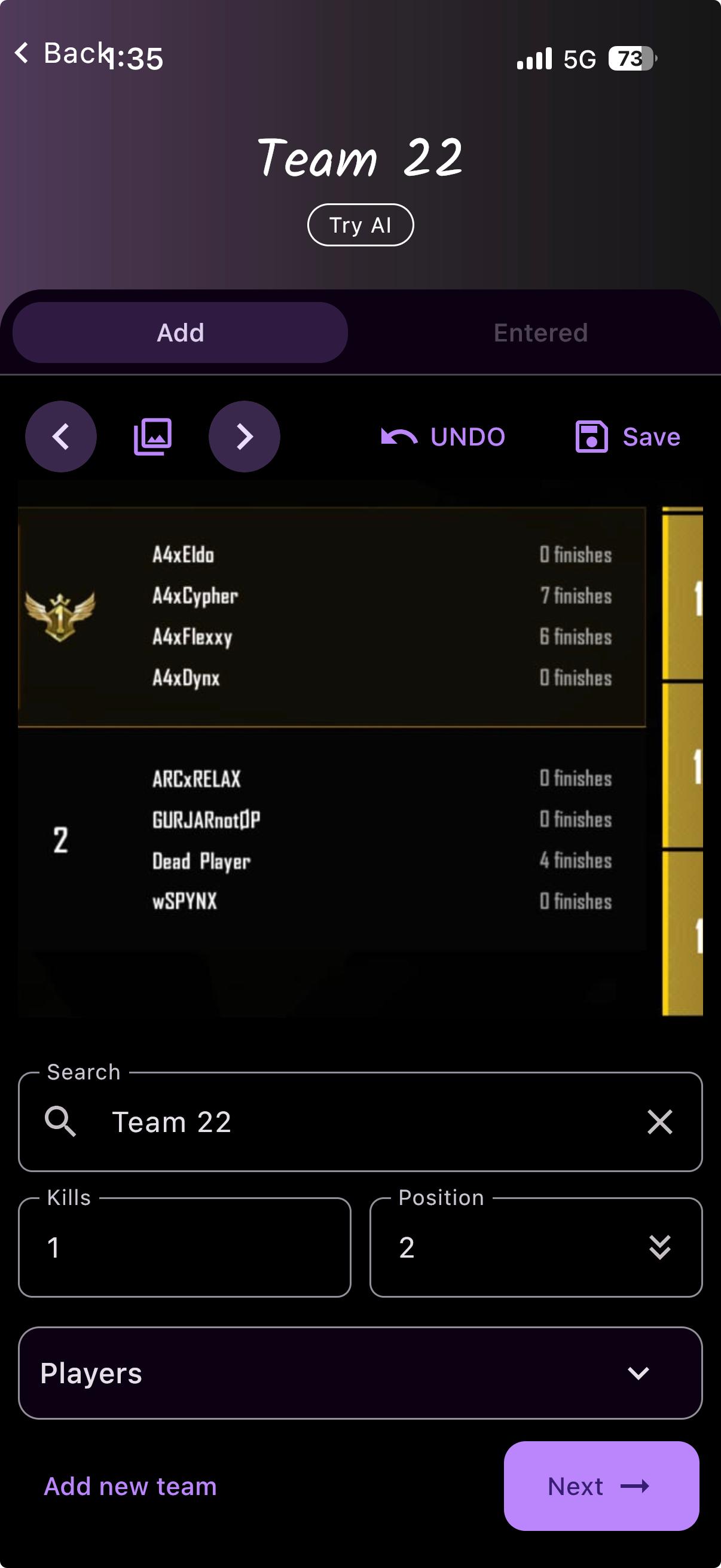
Girdiğin bilgileri incele
Entered sekmesi maç için her takımın sıralamasını, killerini ve toplamını listeler. Hiç puan almayan bir takım için killeri veya sıralamayı boş bırak ve bir satırı kaldırmak için basılı tut.
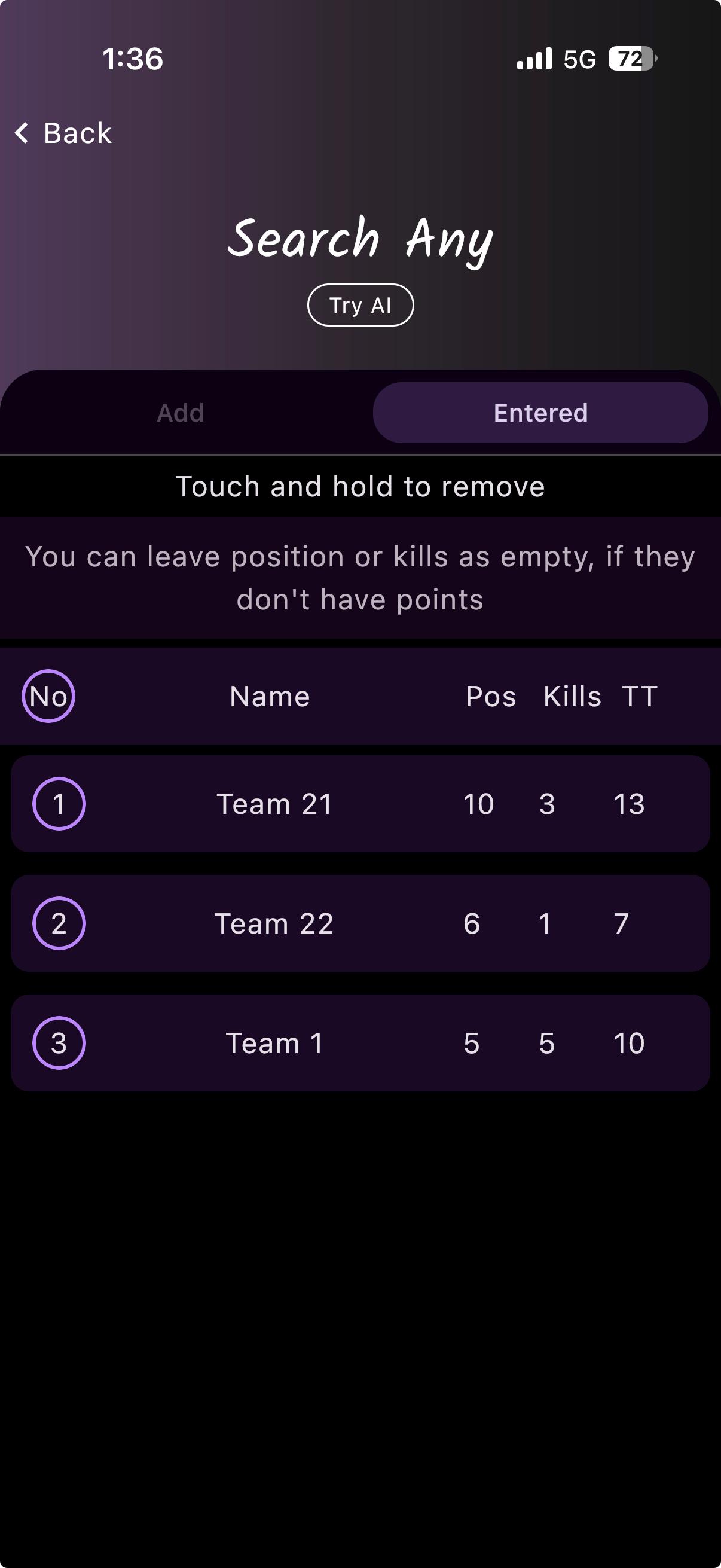
PointCalc AI ile
Ekran görüntülerini yükle
İki tür: lobi ekran görüntüleri (herkes hâlâ hayattayken alınan) ve sonuç ekran görüntüleri (ekranda hiçbir bindirme olmadan). Sonra “Upload all screenshots”a dokun.
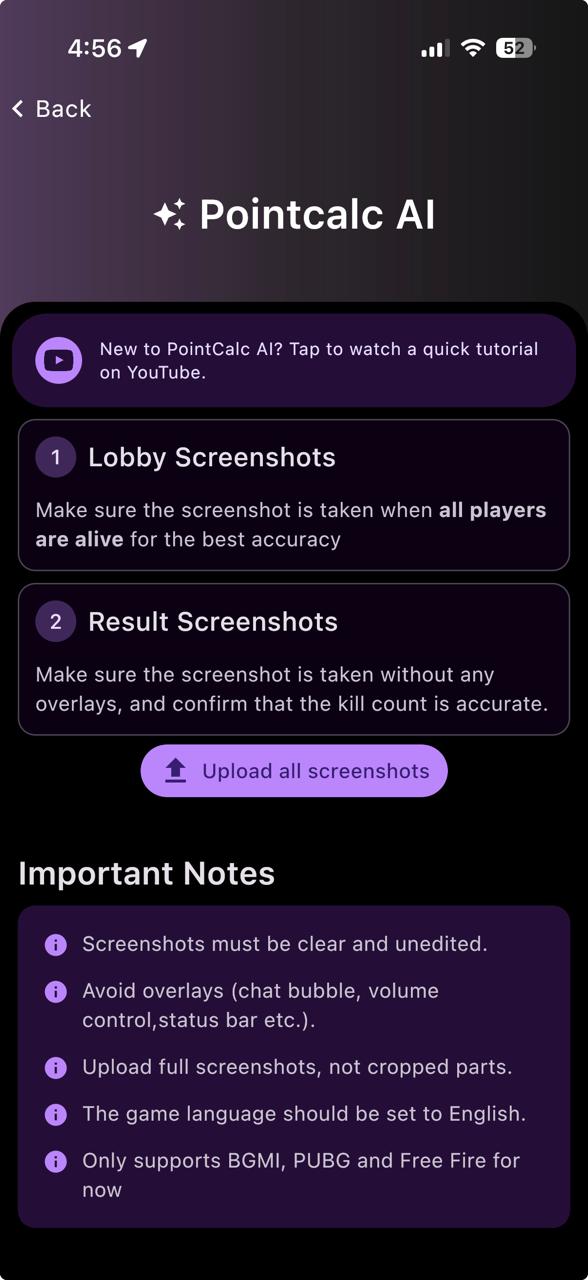
PointCalc'in onları okumasına izin ver
Yüklendikten sonra, aldığı her slotu görürsün. Bulduğunu kontrol etmek veya düzeltmek için herhangi bir slotta “Update”e dokun.
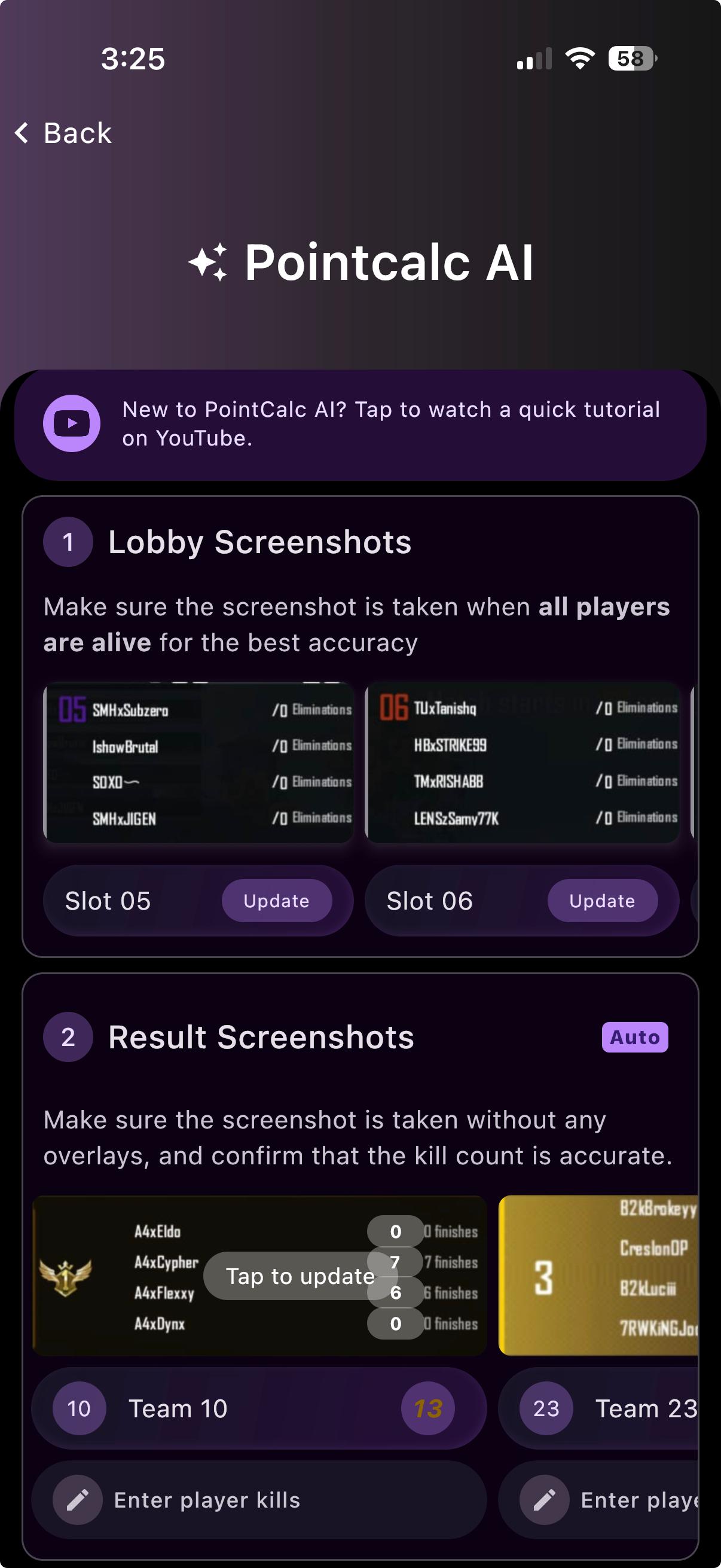
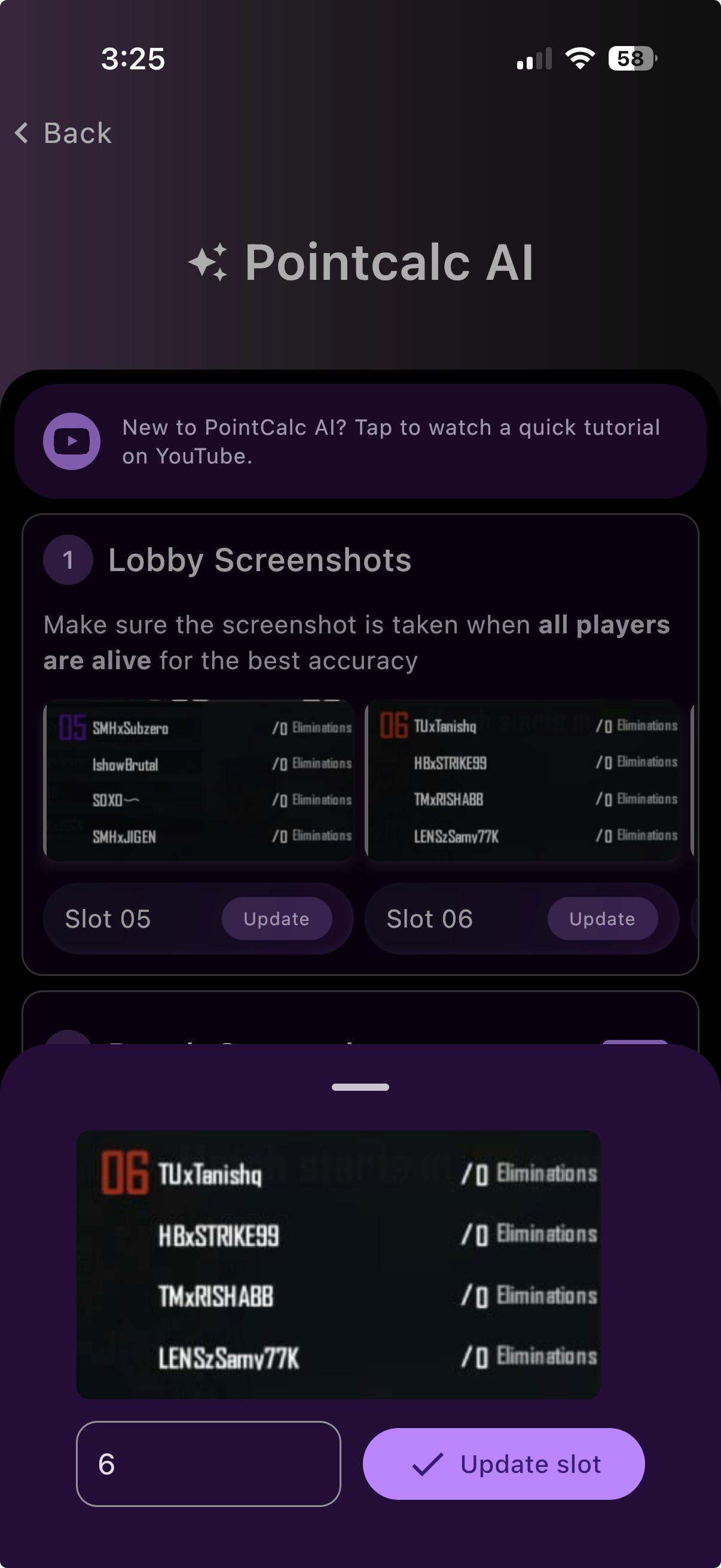
Bir slot numarasını düzelt
Bir lobi slotu yanlış çıktıysa, ona dokun ve doğru slot numarasını ayarla.
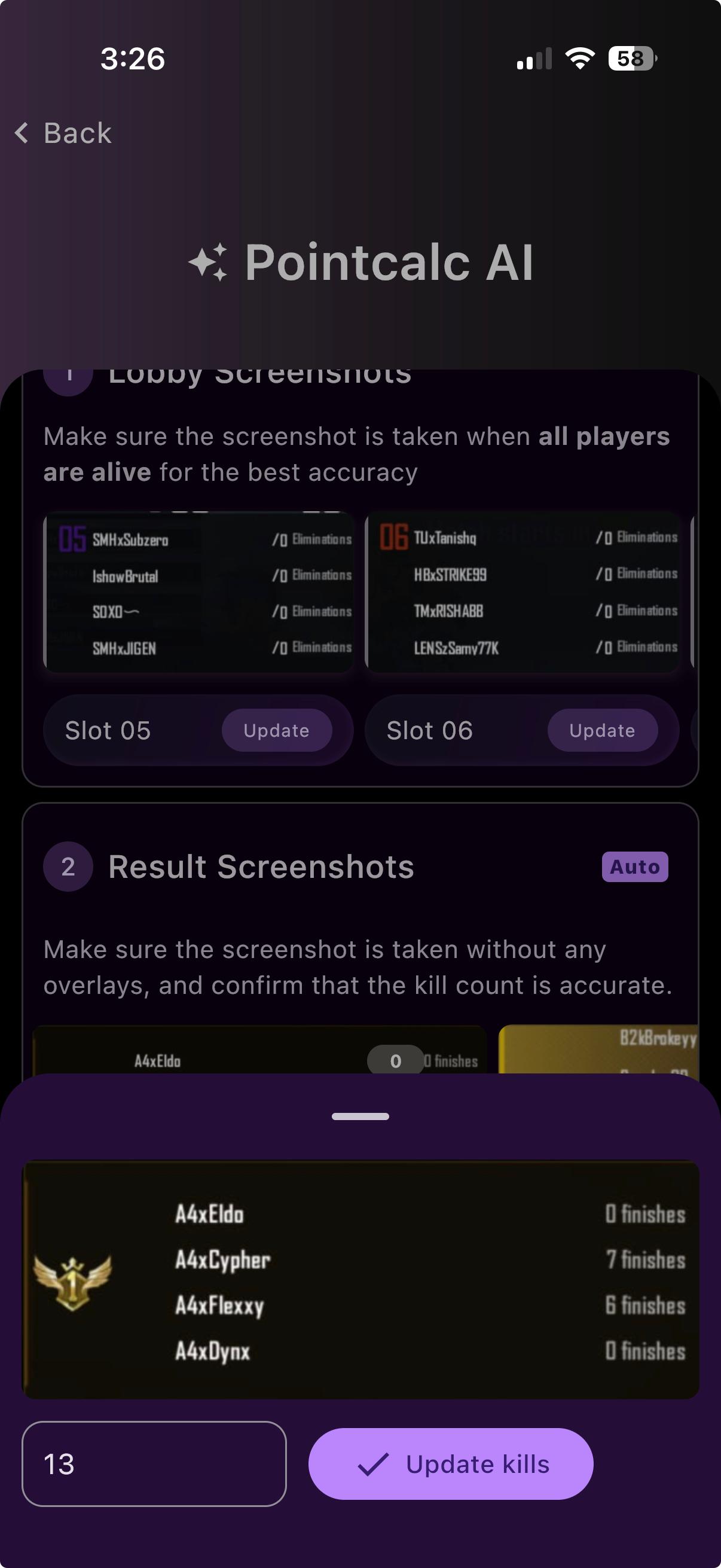
Bir takımın killerini düzelt
Sayı yanlış görünüyorsa, toplam killerini düzeltmek için bir takıma dokun.
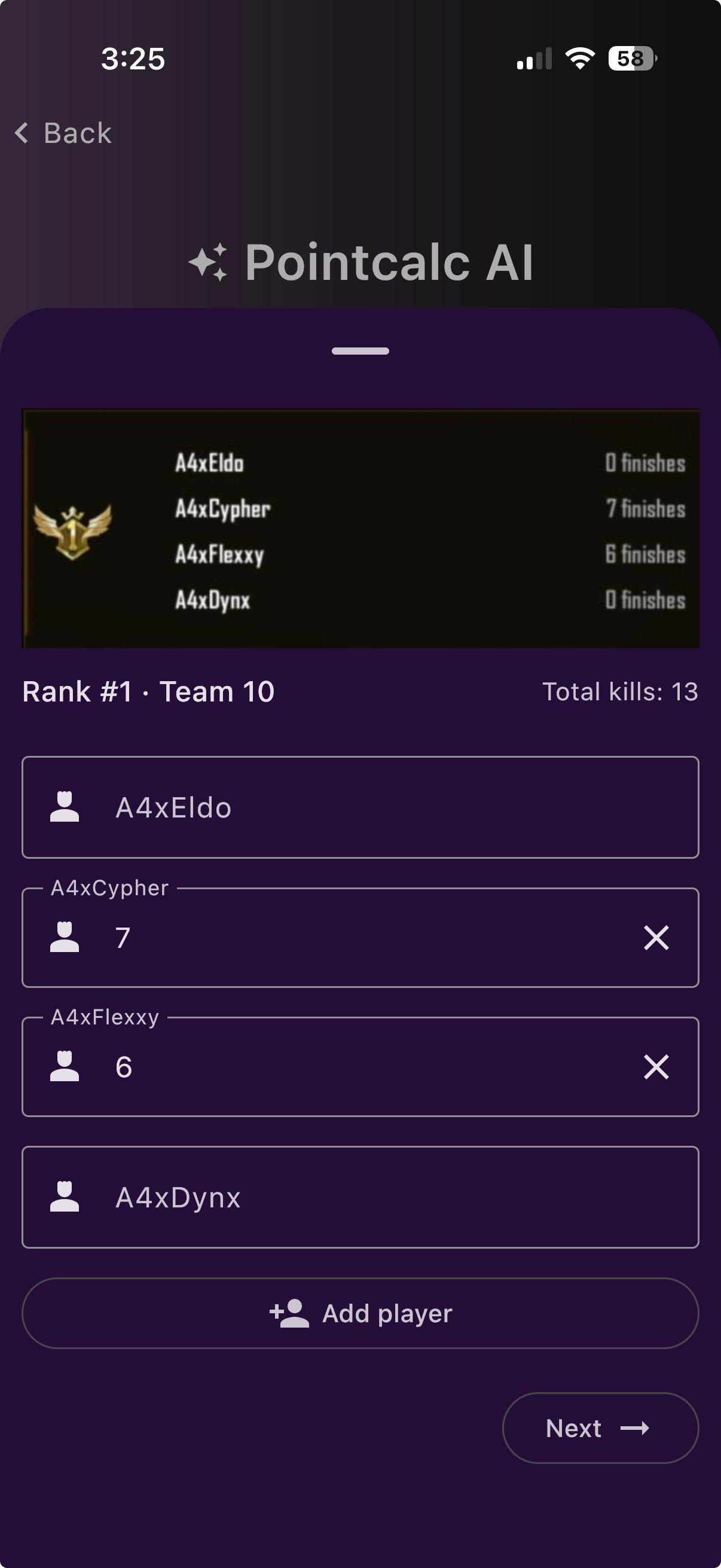
Oyuncu killerini ekle (Fragçılar için)
Her oyuncunun killerini girmek için bir takımı aç — Fragçılar ve MVP tasarımlarını besleyen budur. İlk seferde her oyuncunun adını ve killerini eklersin; sonrasında otomatik dolar ve ekran görüntüsüne göre her şeyi düzeltebilirsin.
Bir şey eşleşmezse
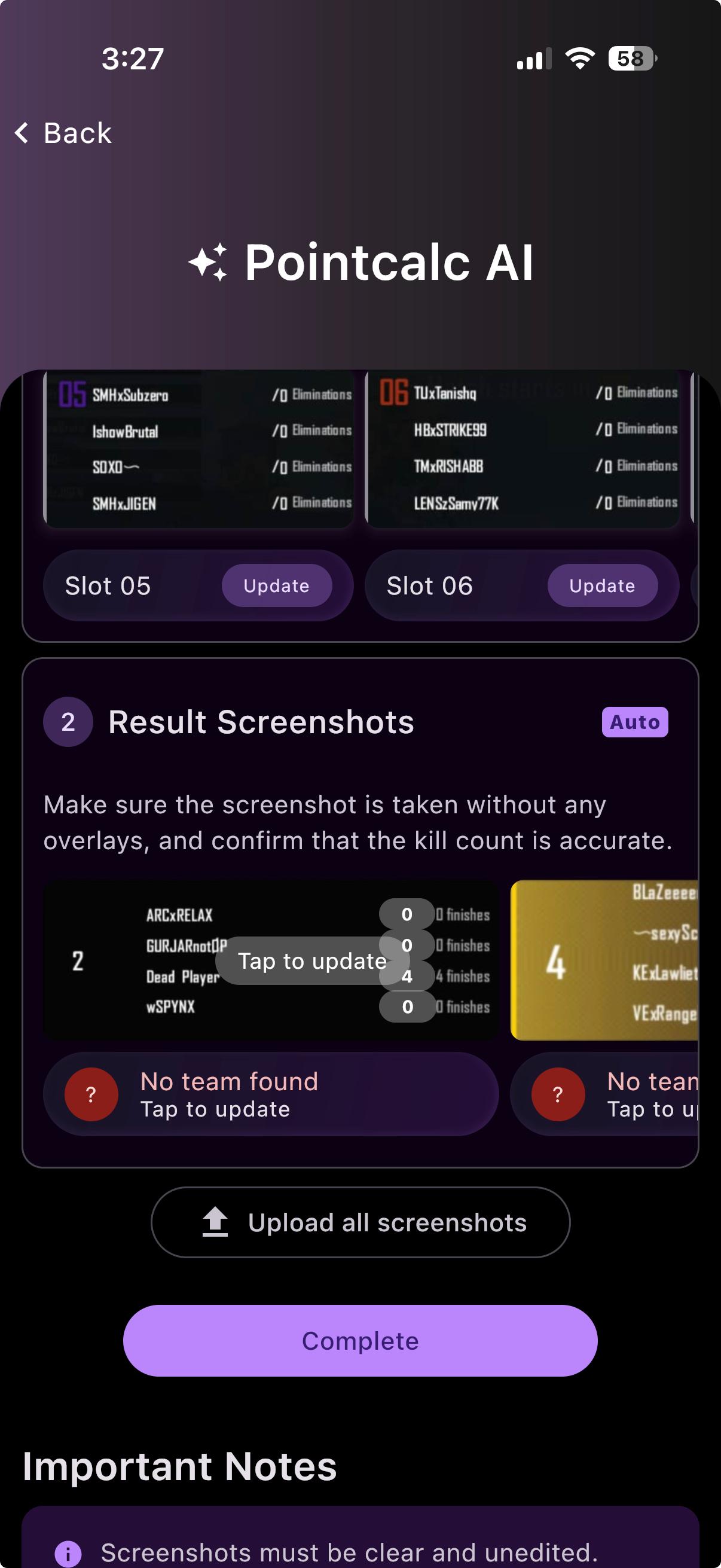
“Takım bulunamadı”
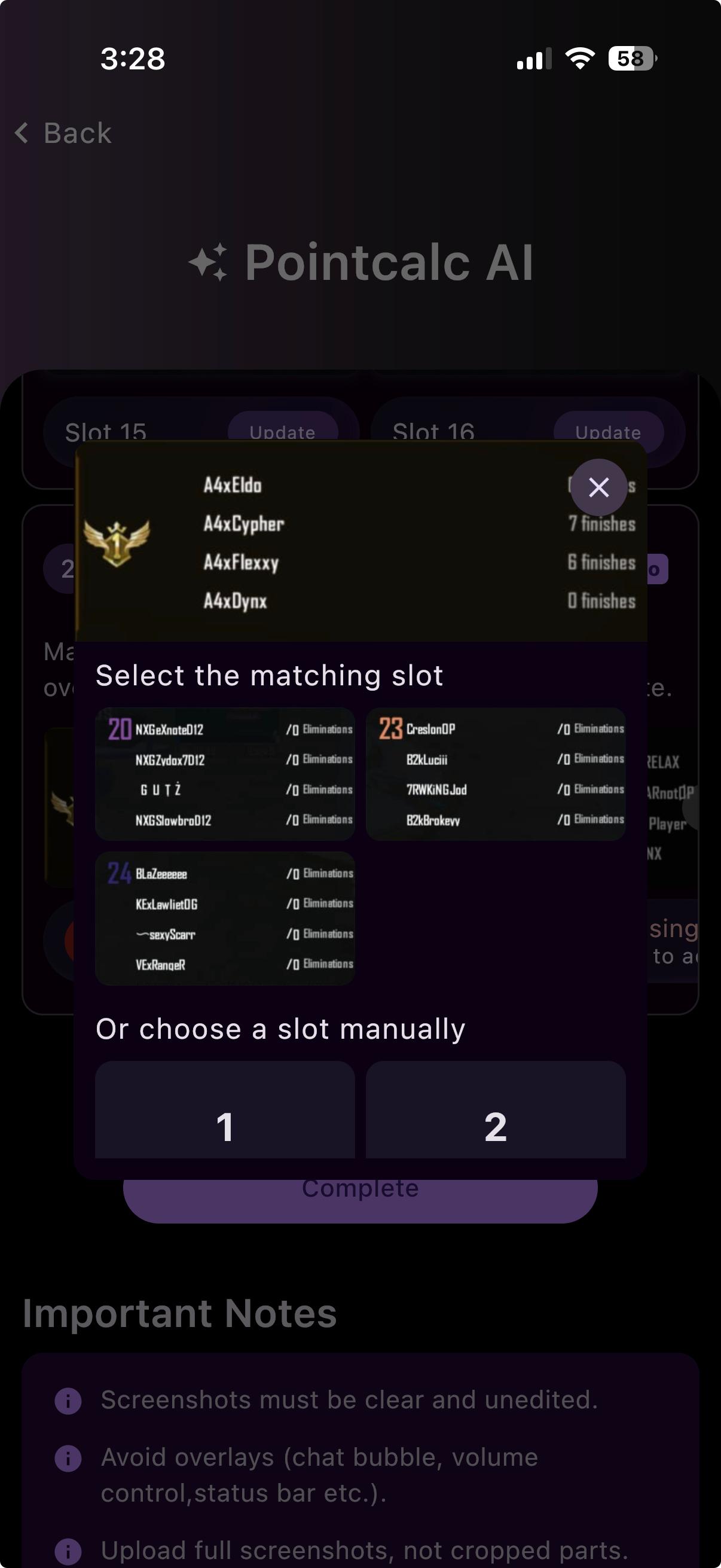
Zaman zaman yapay zekâ bir ekran görüntüsünü bir takımla eşleştiremez. Endişelenme — bayrağa dokun ve slot listendeki atanmamışlar arasından doğru takımı seç. O takım ekran görüntüsünde hiç yoksa, atanmamış slot numaraları takım adlarıyla birlikte de listelenir.
Eşleşen slotu seç
Oyuncuları ekran görüntüsüyle eşleşen slotu seç ya da slotu elle ayarla.
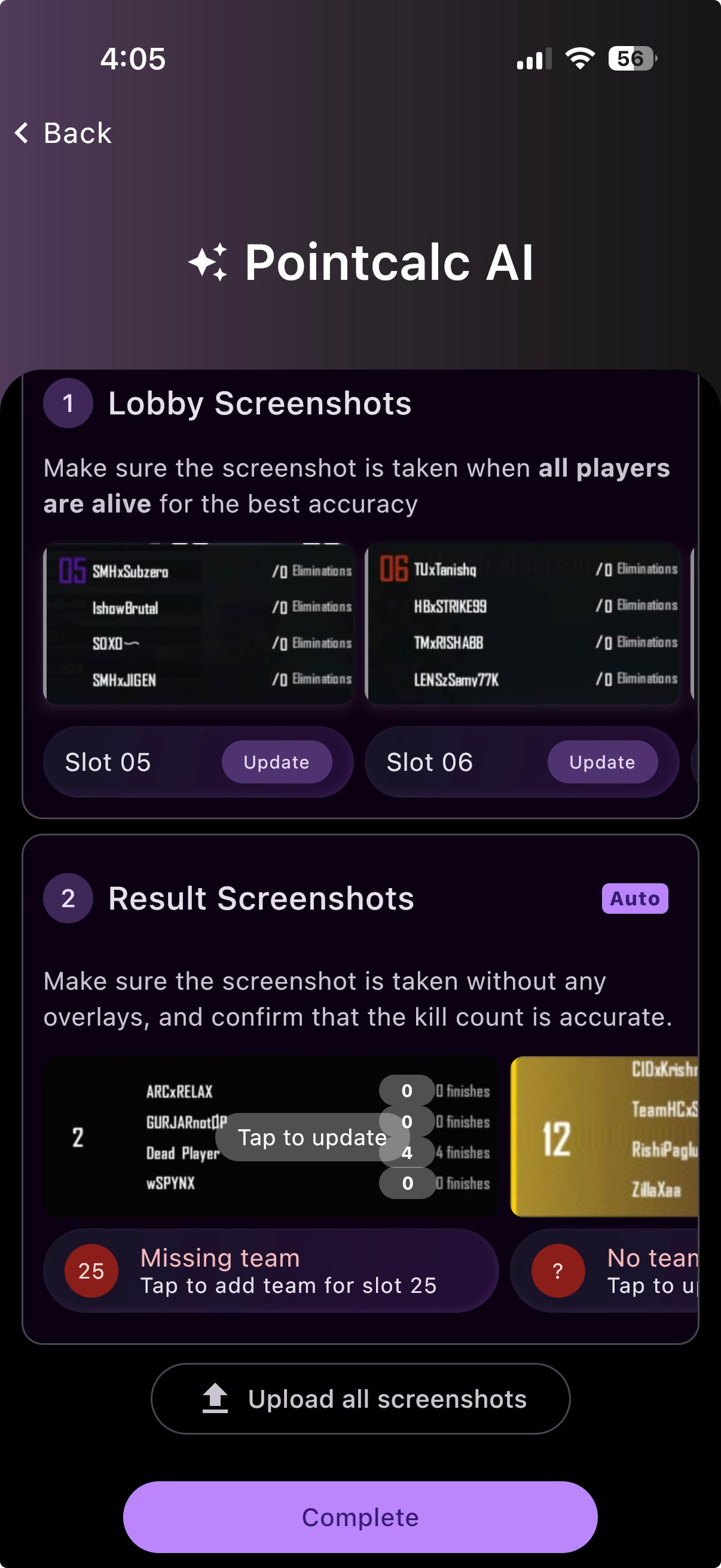
“Eksik takım”
Bir slotta hiç takım yoksa “Eksik takım” görürsün. O slot için takımı eklemek üzere ona dokun.
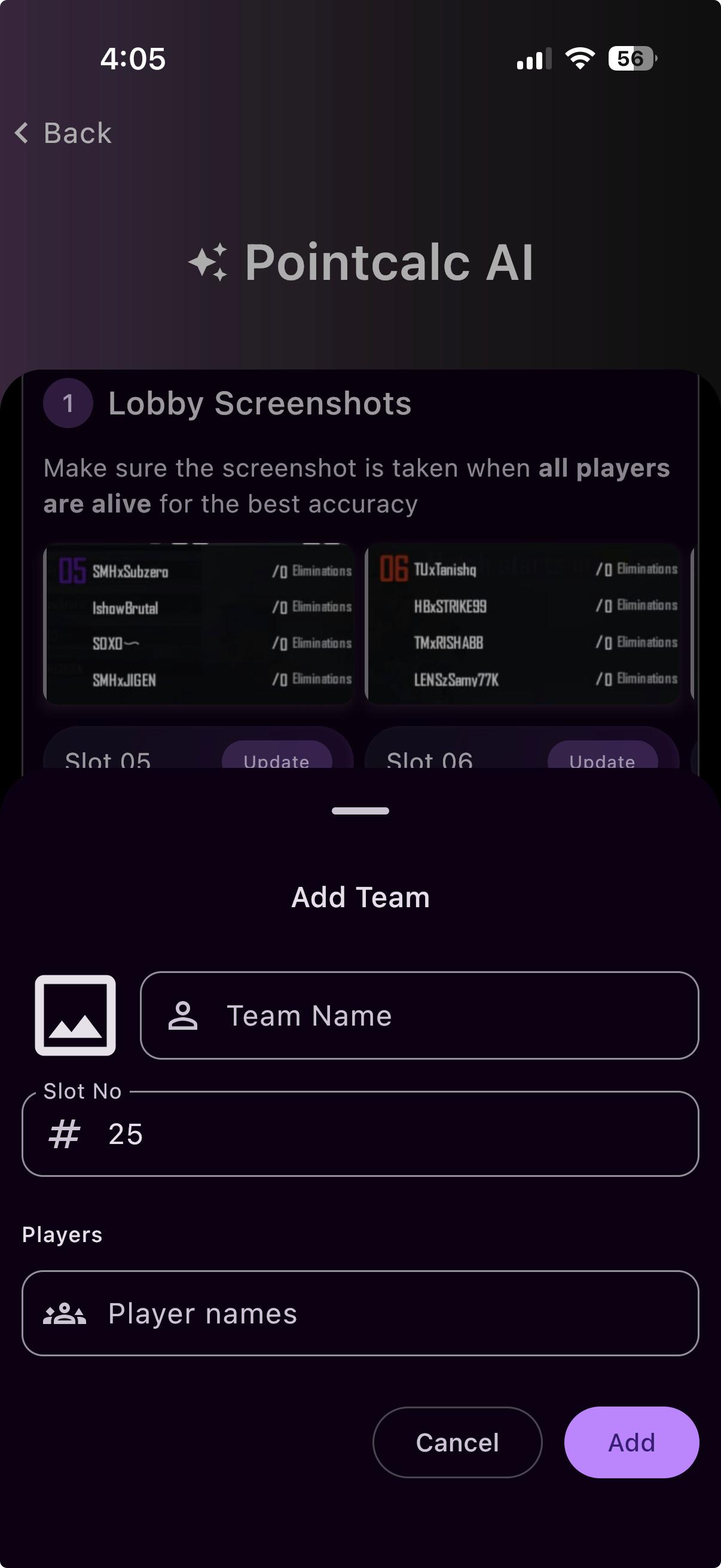
Eksik takımı ekle
Form, slot numarası önceden doldurulmuş olarak açılır — takımı adlandır (istersen oyuncu ekle) ve Add'e dokun. PointCalc onu eşleştirir ve devam eder.
Tasarımlarını yayınla
Bir maç hesaplandığında, her tasarım yeni sayılarla güncellenir. İşte her biri — ve nasıl yeniden biçimlendirileceği.
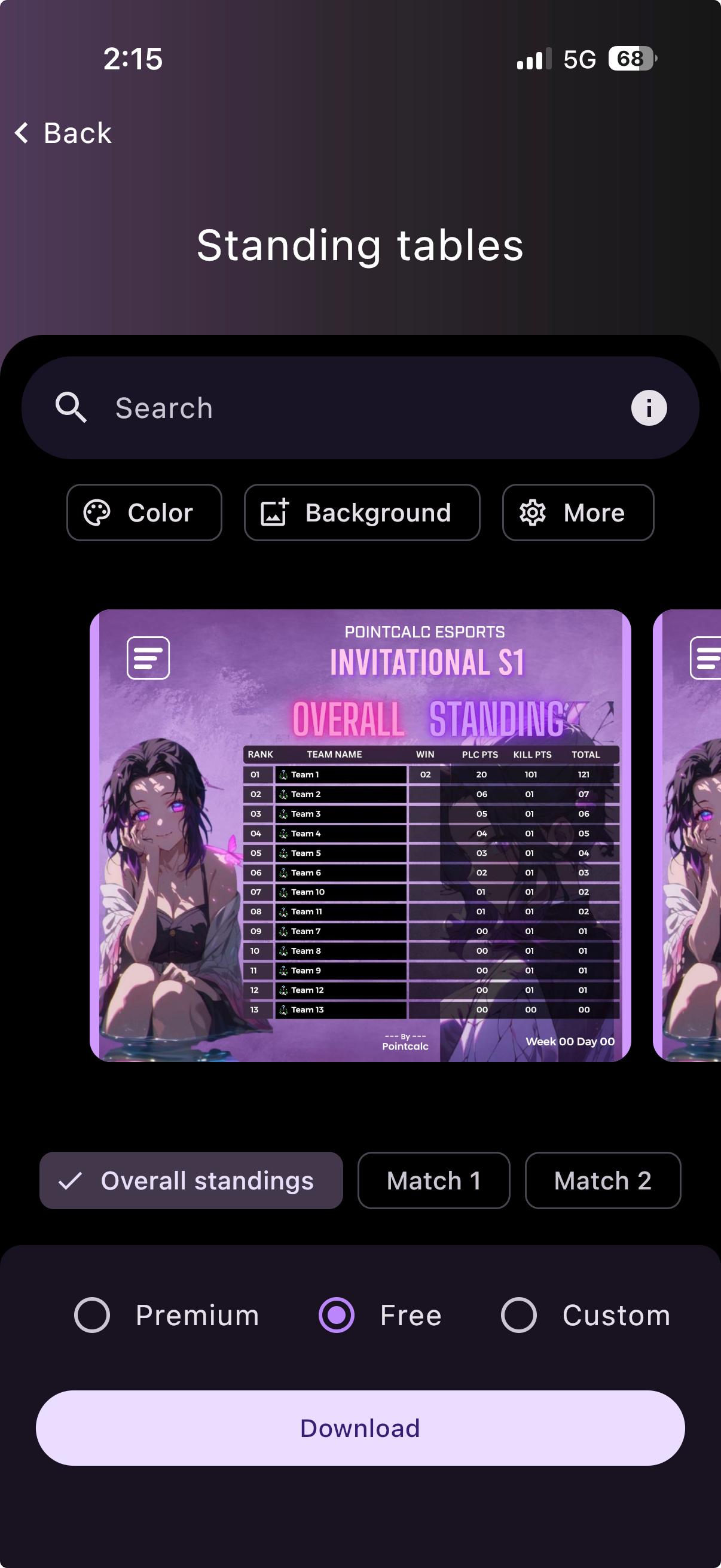
Puan tablosu
Sıralaman. Premium, Ücretsiz ve Özel görünümlere göz at, sonra indir.
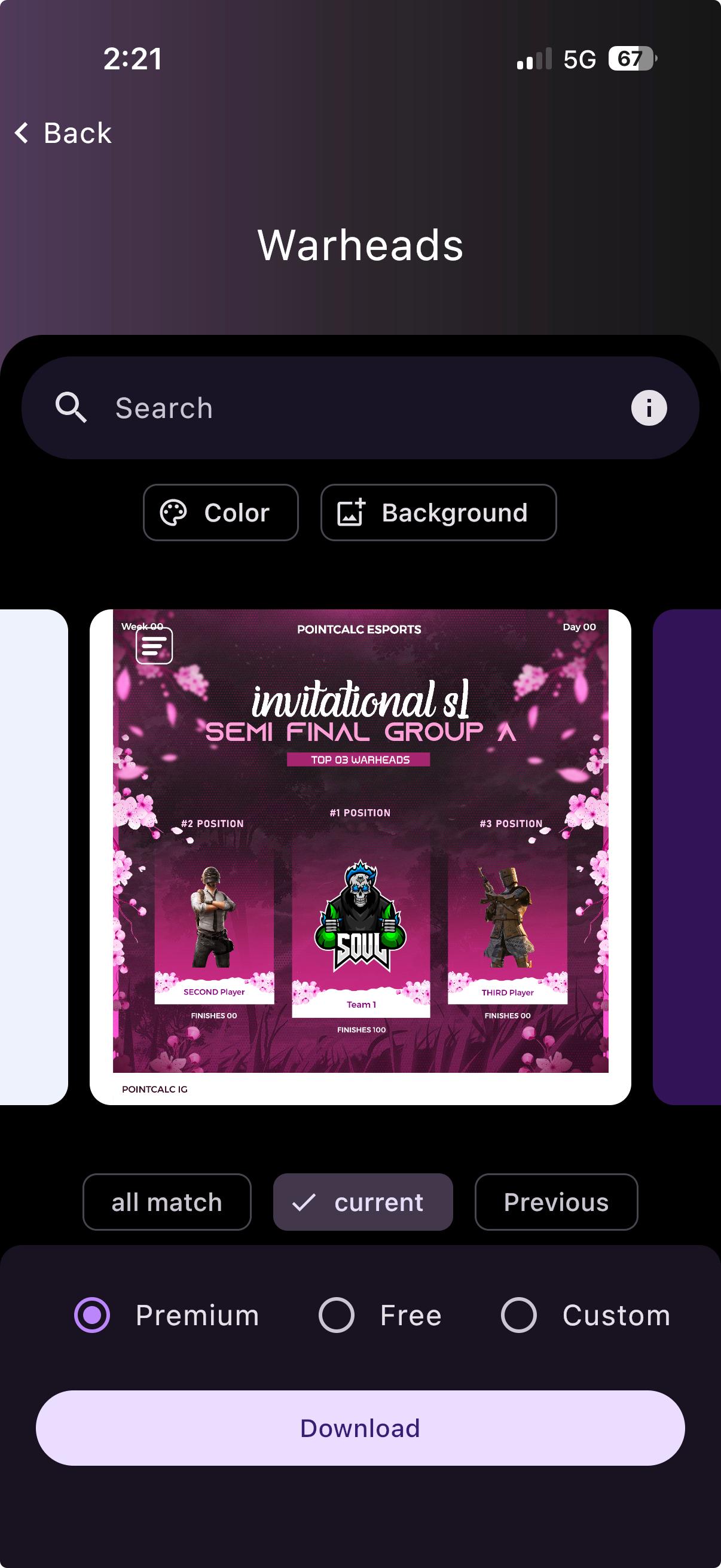
Warhead'ler
En iyi takımlar podyumu — birinci, ikinci ve üçüncü.
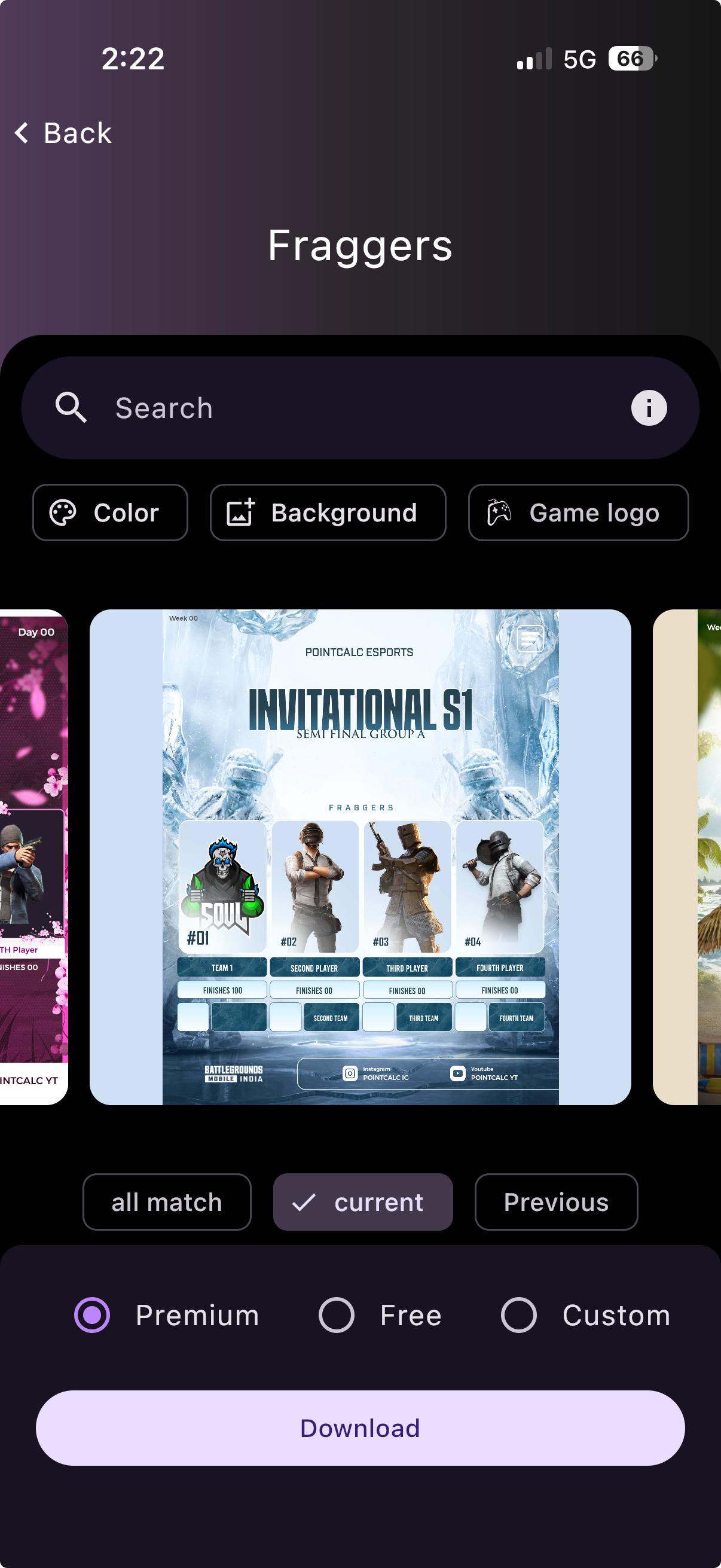
Fragçılar
Kill sayısına göre en iyi bireysel oyuncular.
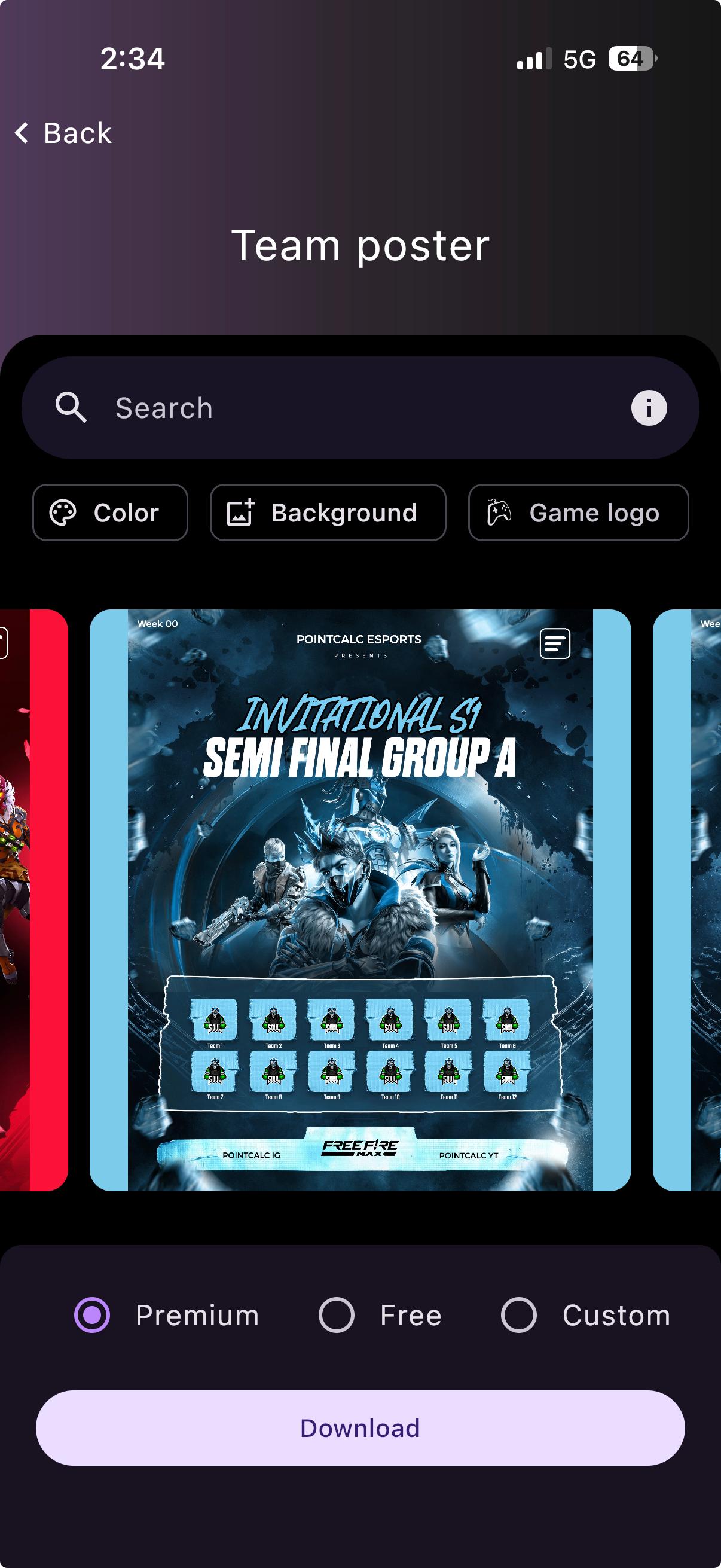
Takım posteri
Katılan her takımın logosu ve adı tek bir görüntüde — maç gününden önce paylaşmak için harika.
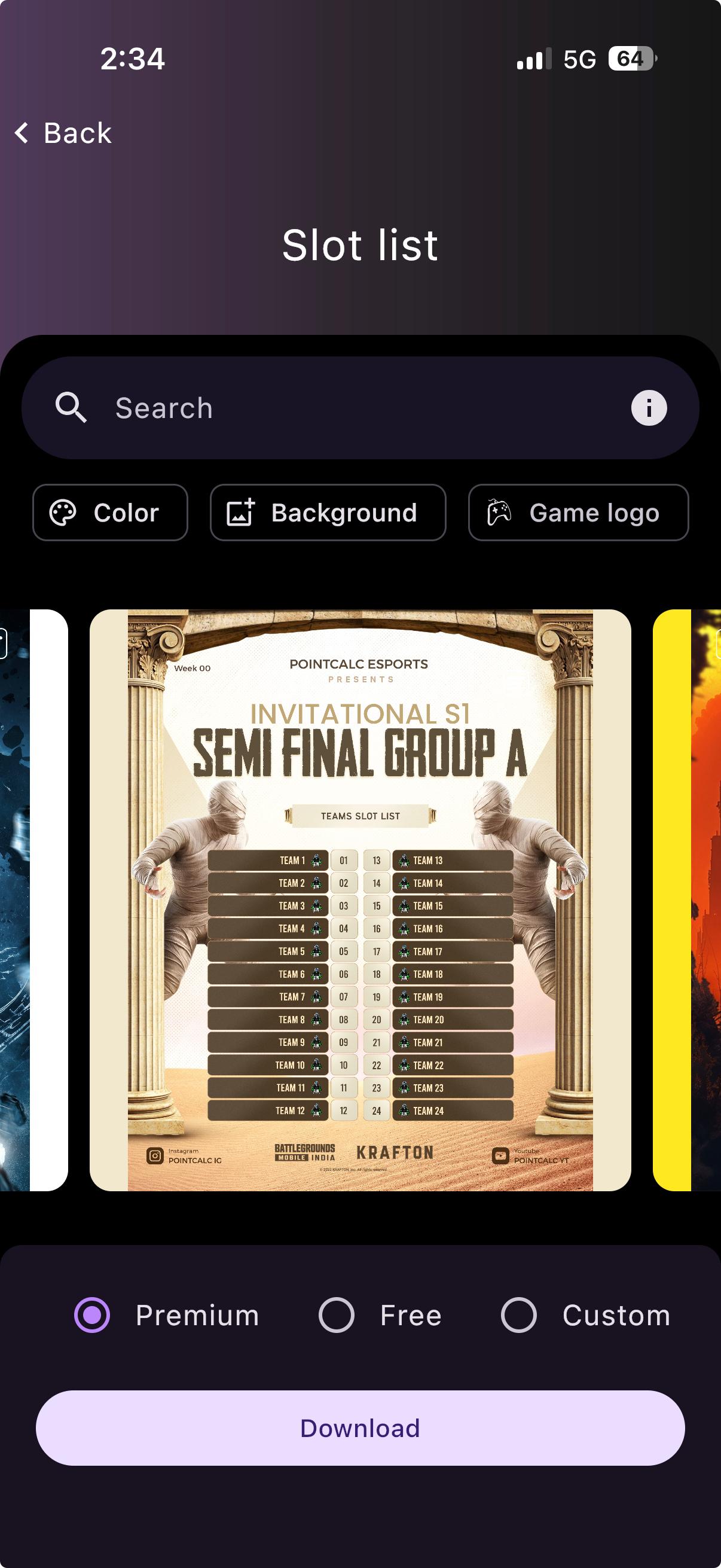
Slot listesi
Oynayan her takım, slot numarasının yanında.
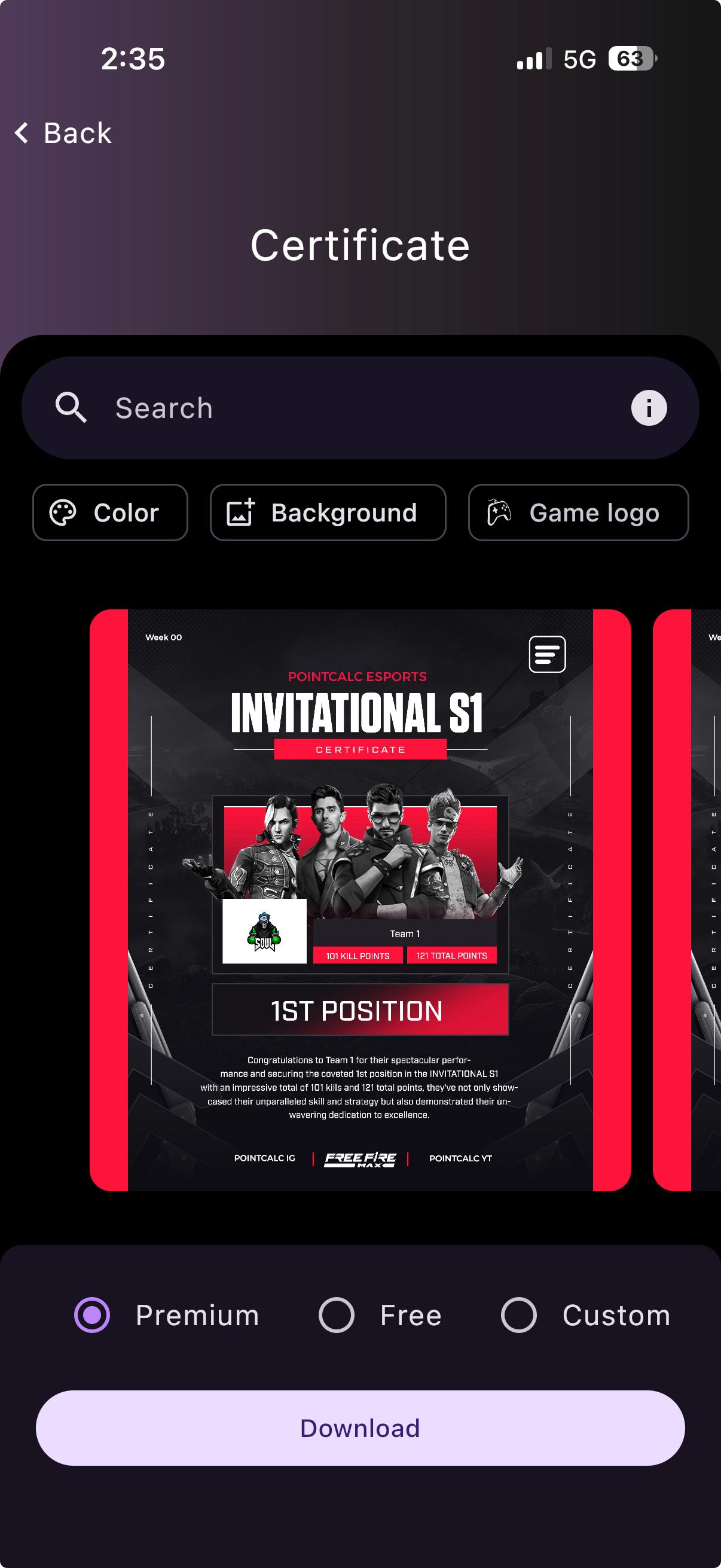
Sertifika
Sıralamanın zirvesindekiler için bir kazanan sertifikası — tasarıma bağlı olarak genellikle ilk 3 veya ilk 5.
Herhangi bir tasarımı yeniden biçimlendir
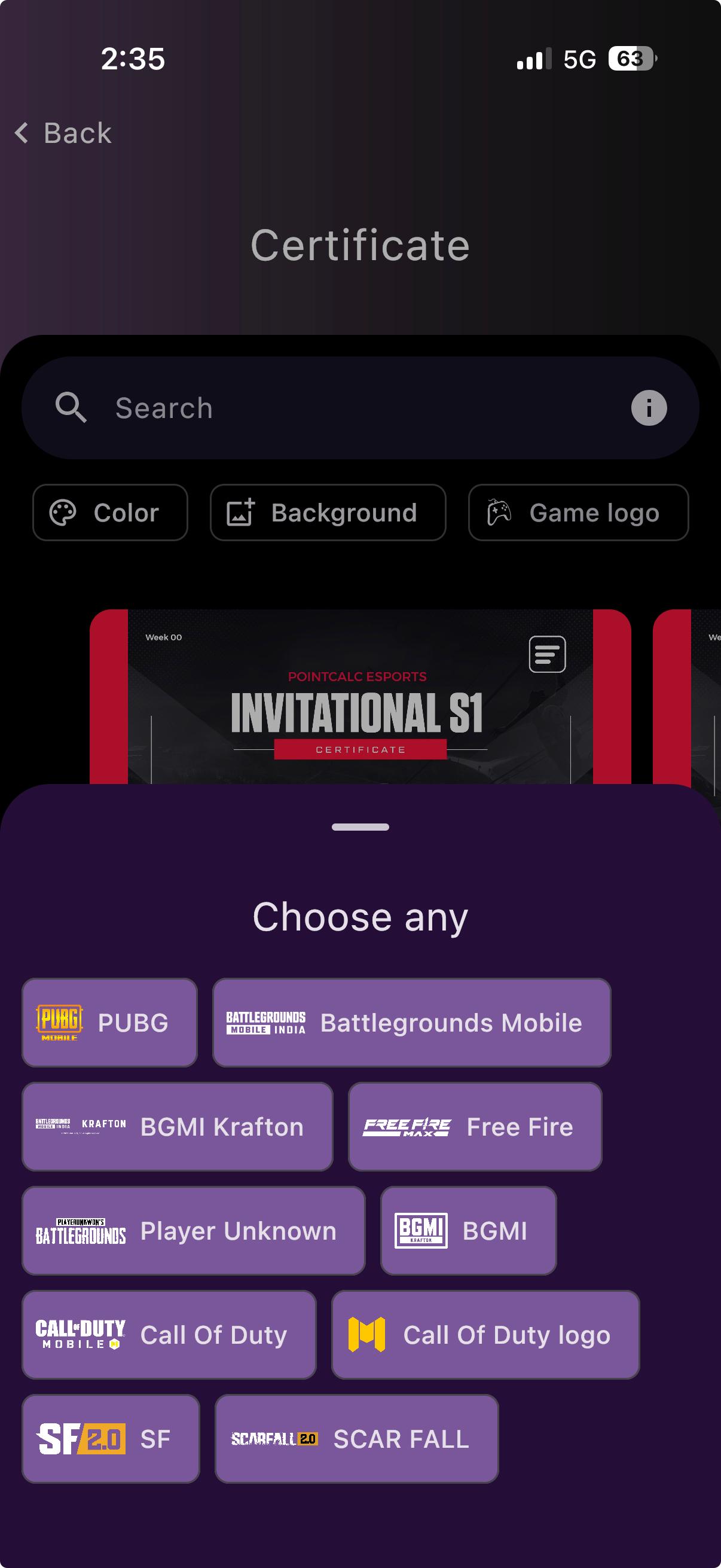
Renk, arka plan ve oyun logosu
Her tasarım üst kısımda aynı hızlı kontrolleri taşır. “Game logo”, oyun markasını bir “Choose any” listesinden değiştirmeni sağlar.
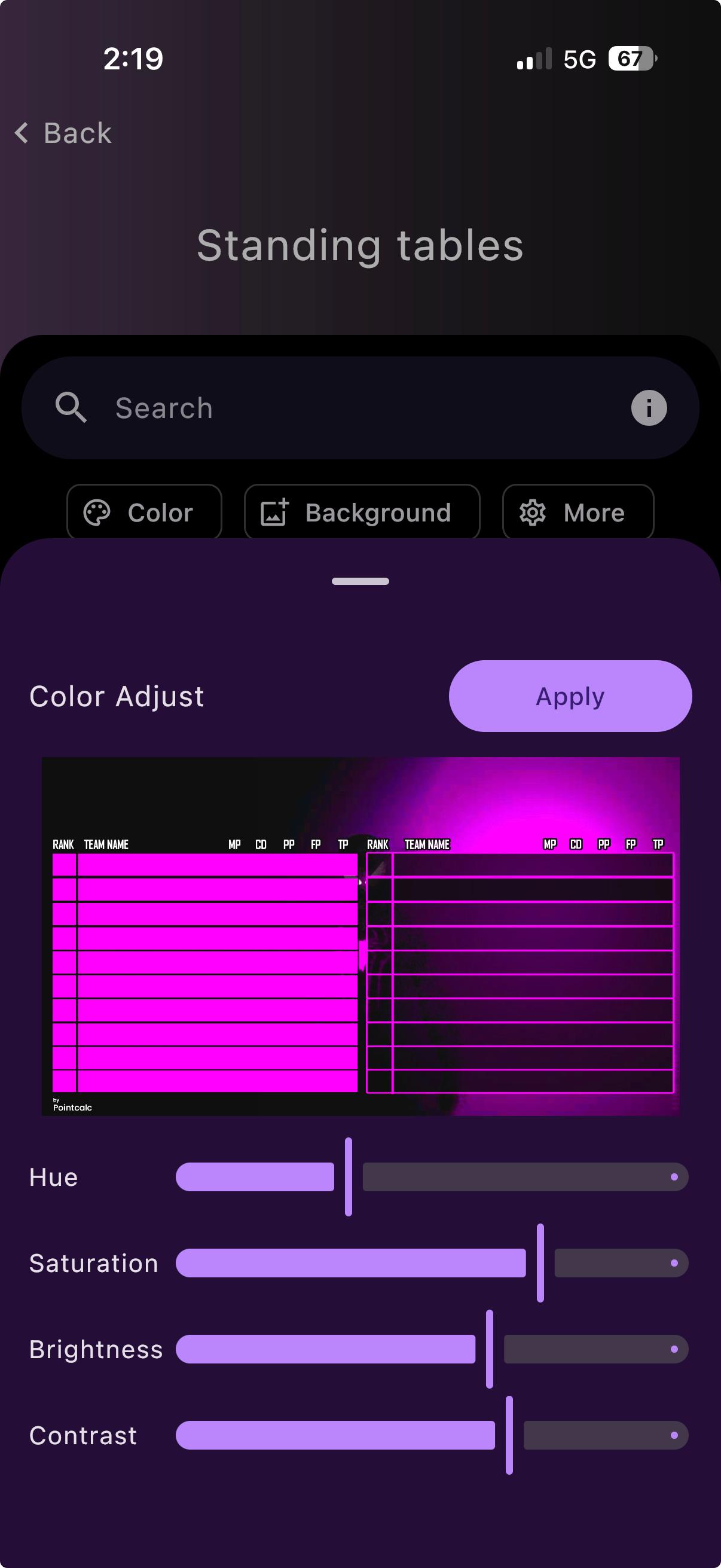
Yeniden renklendir
Markana uyana kadar Hue, Saturation, Brightness ve Contrast'ı kaydır, sonra Apply.
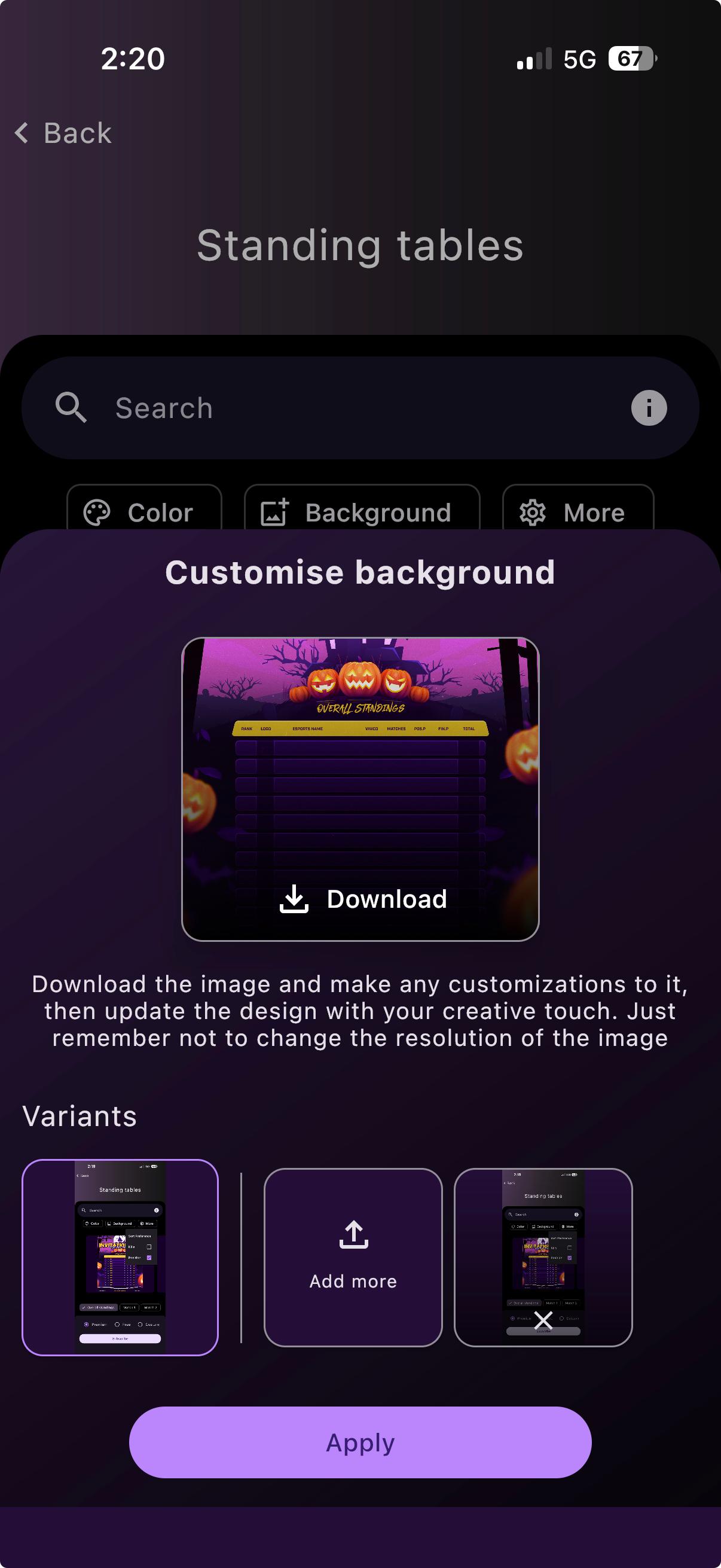
Arka planı değiştir
Temel görüntüyü indir, istediğin gibi düzenle ve bir varyant olarak geri yükle. Her şeyin hizalı kalması için aynı boyutu koru.
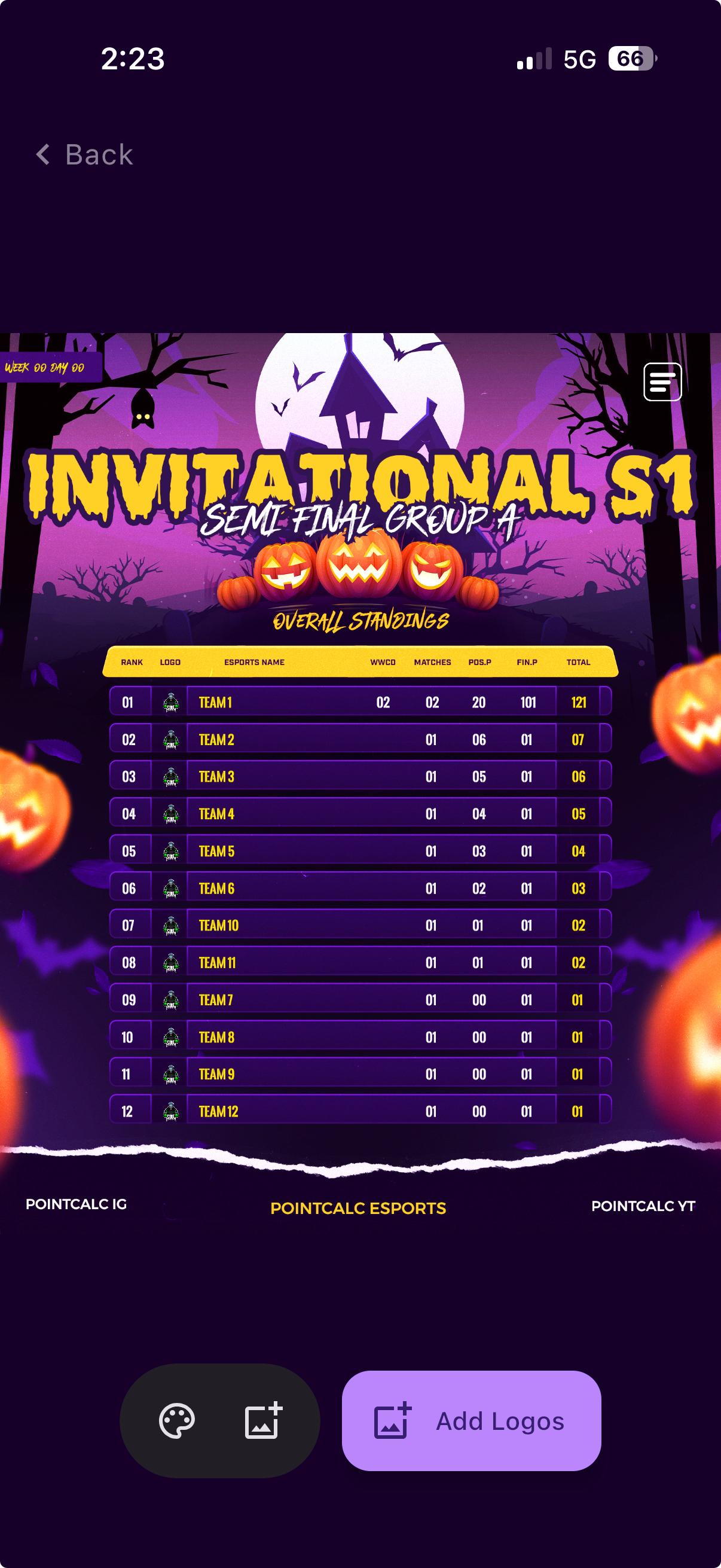
Yakınlaştır ve logo ekle
Yakınlaştırmak için herhangi bir tasarıma çift dokun veya parmaklarınla sıkıştır. “Add Logos” ile üstüne istediğin kadar görüntü de ekleyebilirsin.
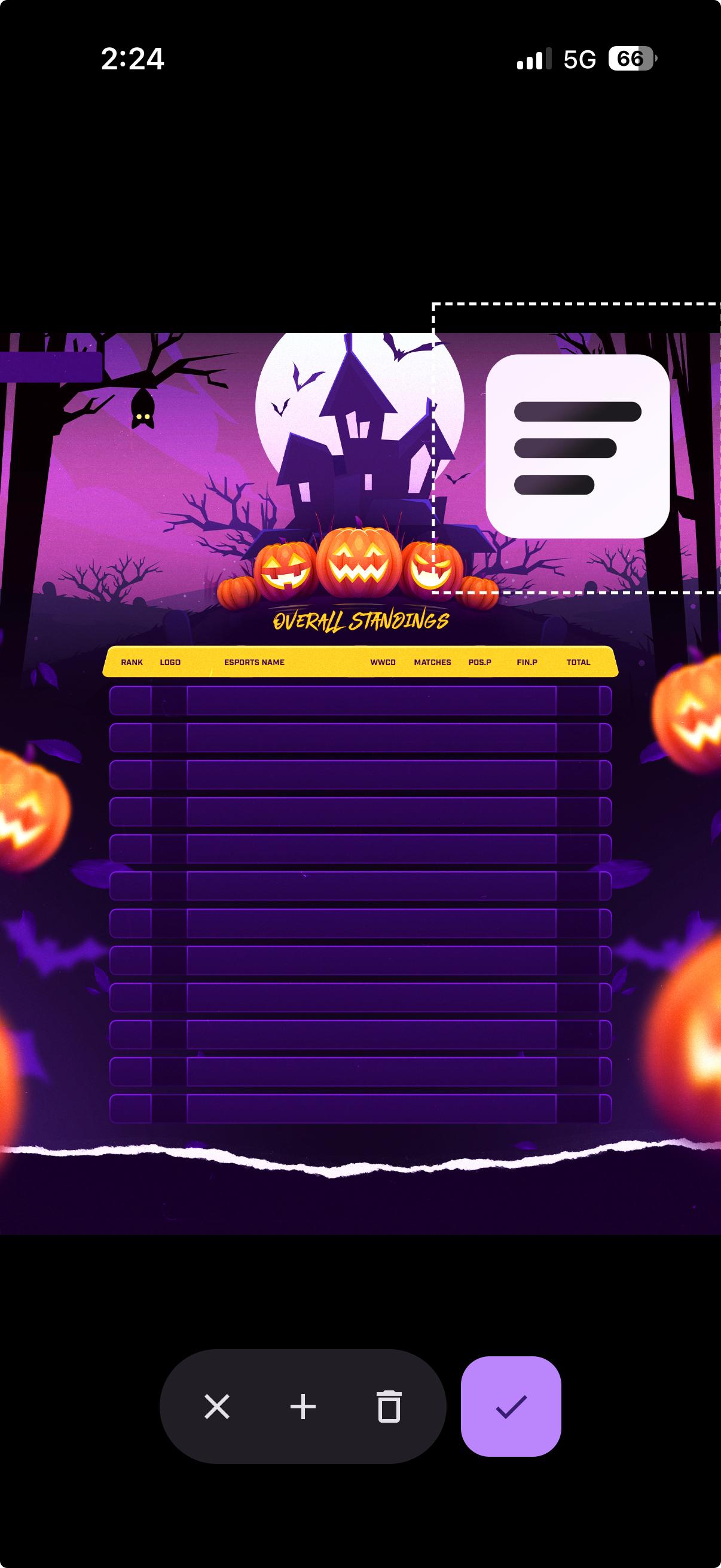
Logolarını yerleştir
Her logoyu tasarımda istediğin yere sürükle, sonra onaylamak için işaretle.
Eşitliği boz — kille veya pozisyonla
İki takım puanda eşit olduğunda, kimin daha yüksek sıralanacağını killerinin mi yoksa sıralamalarının mı belirleyeceğine karar ver.
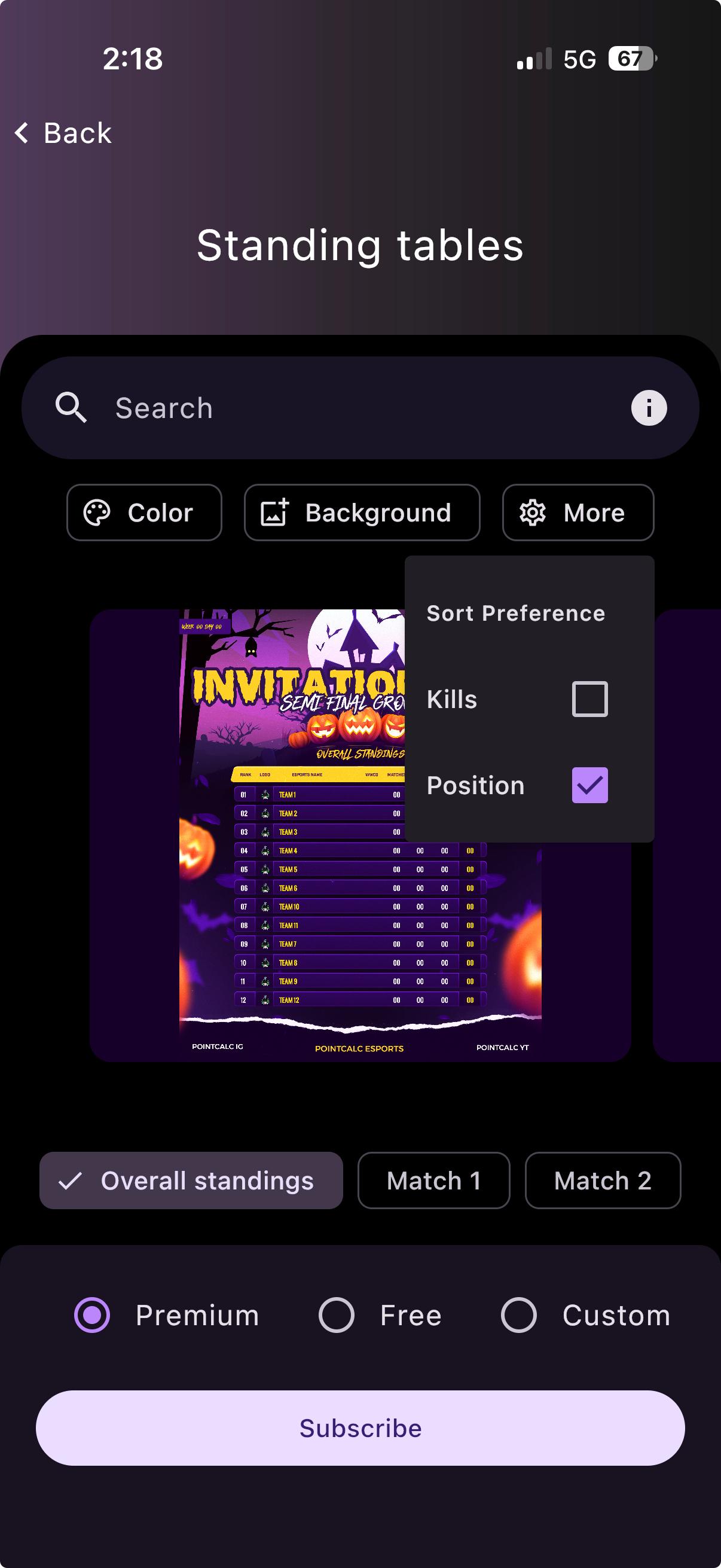
Daha fazla seçenek
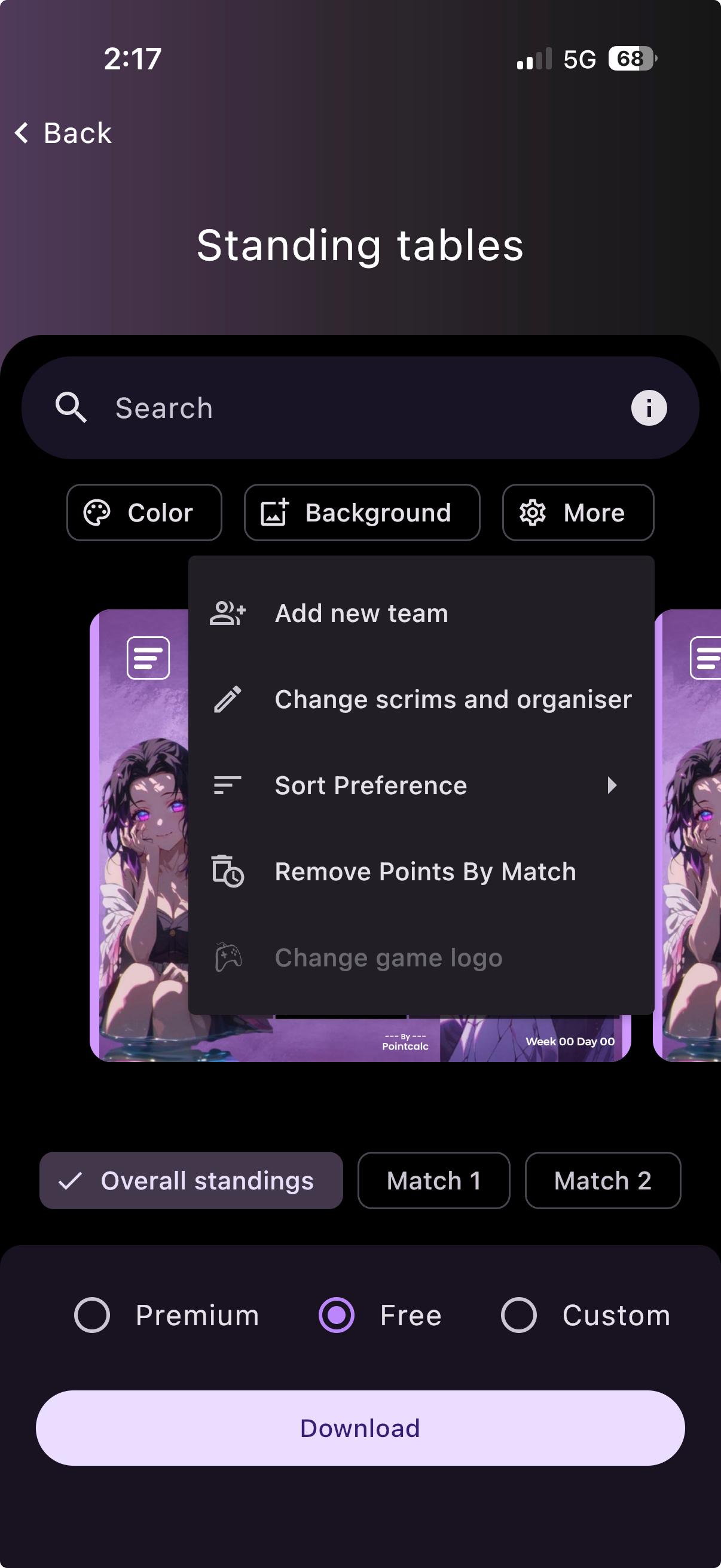
Birkaç ekstra burada — bir takım ekle, etkinlik ayrıntılarını düzenle, sıralama tercihini ayarla, bir maçın puanlarını kaldır ya da oyun logosunu değiştir.
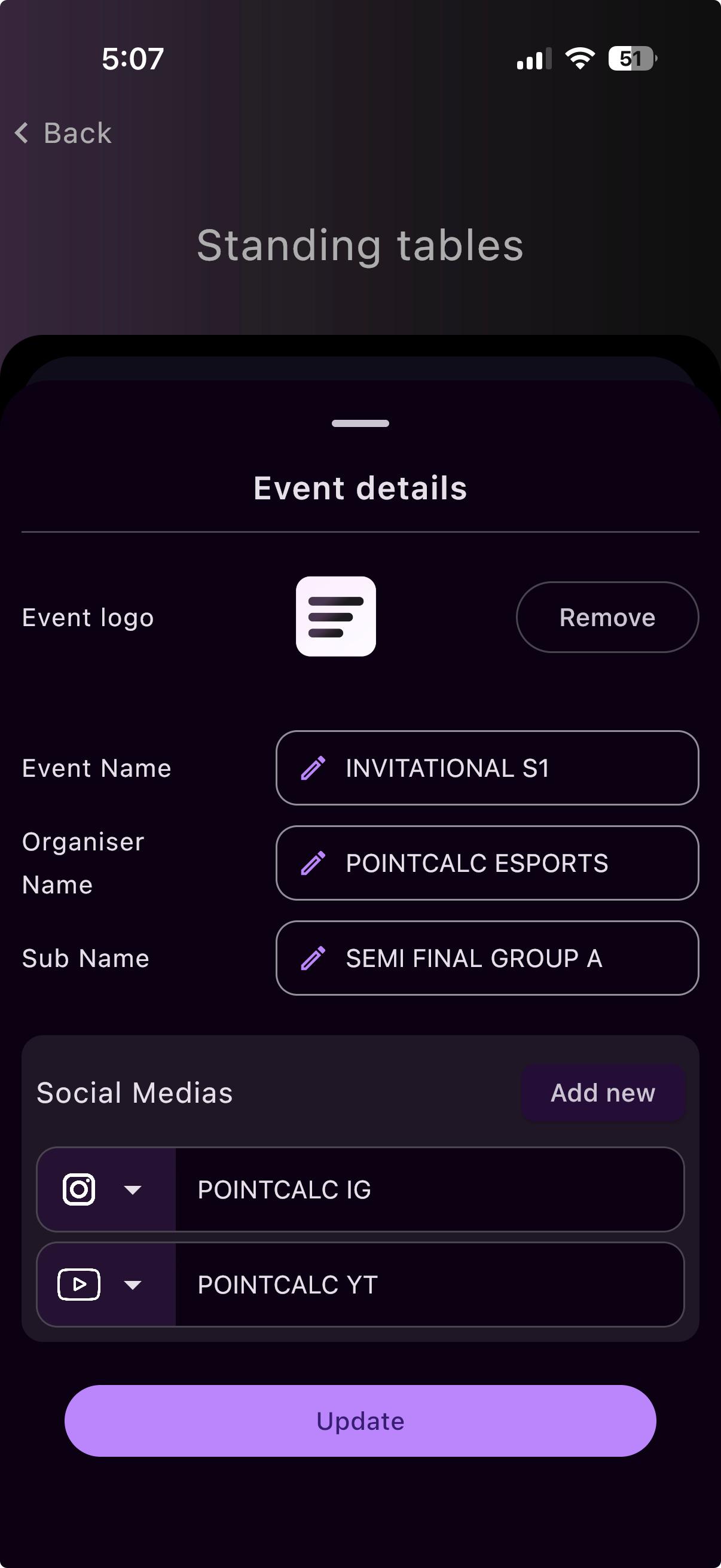
Etkinlik ayrıntılarını düzenle
Etkinlik logosunu, etkinlik adını, organizatör adını, alt adı ve sosyal medya kullanıcı adlarını ayarla — bunlar her tasarımda görünür.
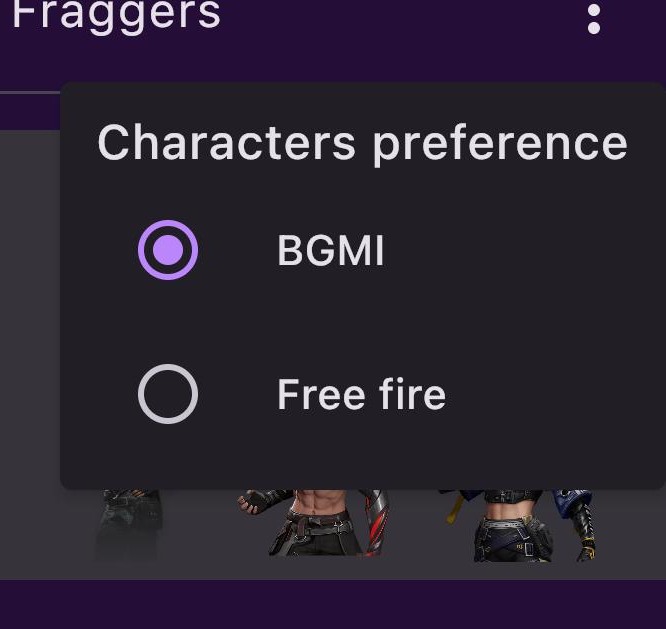
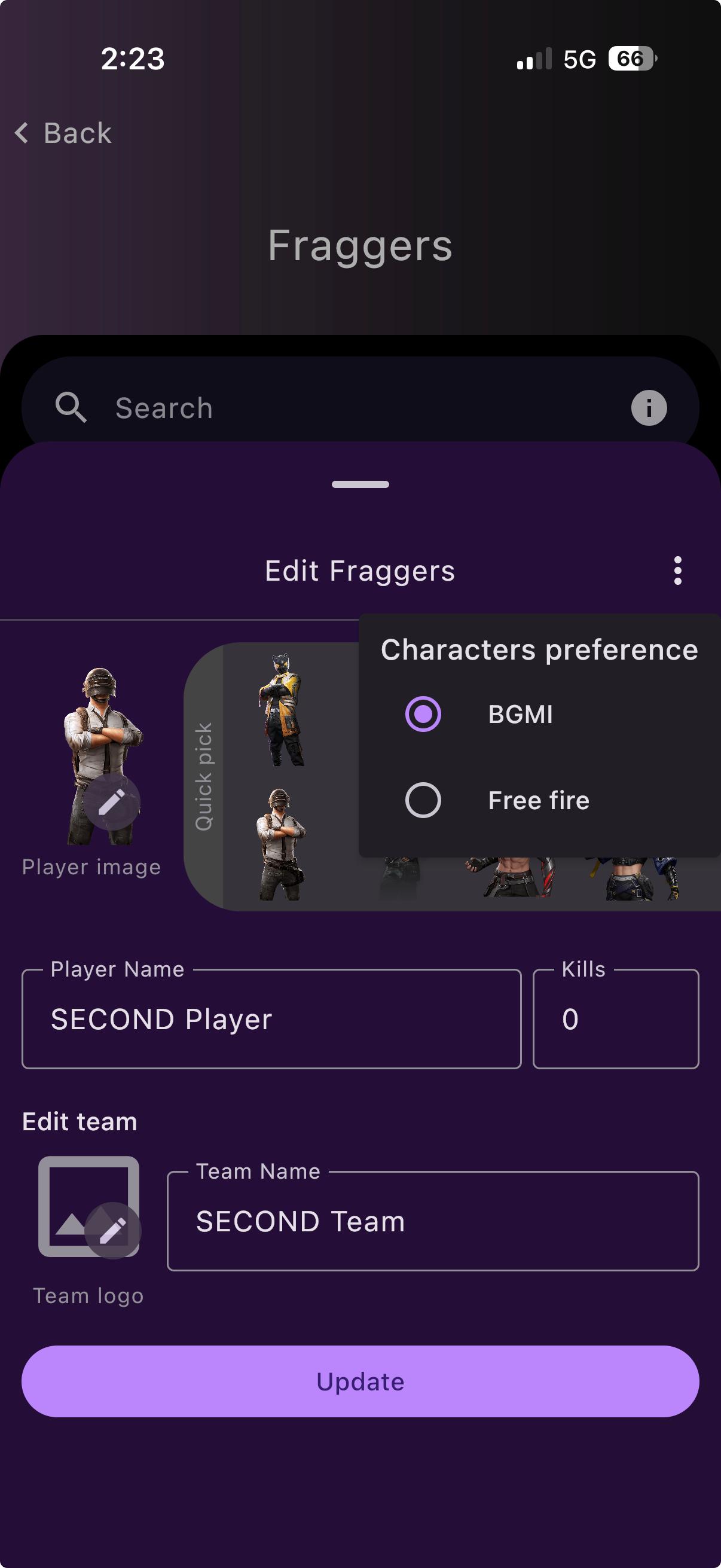
Karakter görselini değiştir (Fragçılar)
Fragçılar varsayılan olarak PUBG/BGMI karakterlerini kullanır. Buradan Free Fire'a geç, öyle kalsın.
Bir tasarımda hızlı düzenlemeler
Yalnızca bu grafik için yeniden adlandır veya logo değiştir
Bir tasarımın içinde bir takımı yeniden adlandırabilir veya yalnızca o görüntü için logosunu değiştirebilirsin.
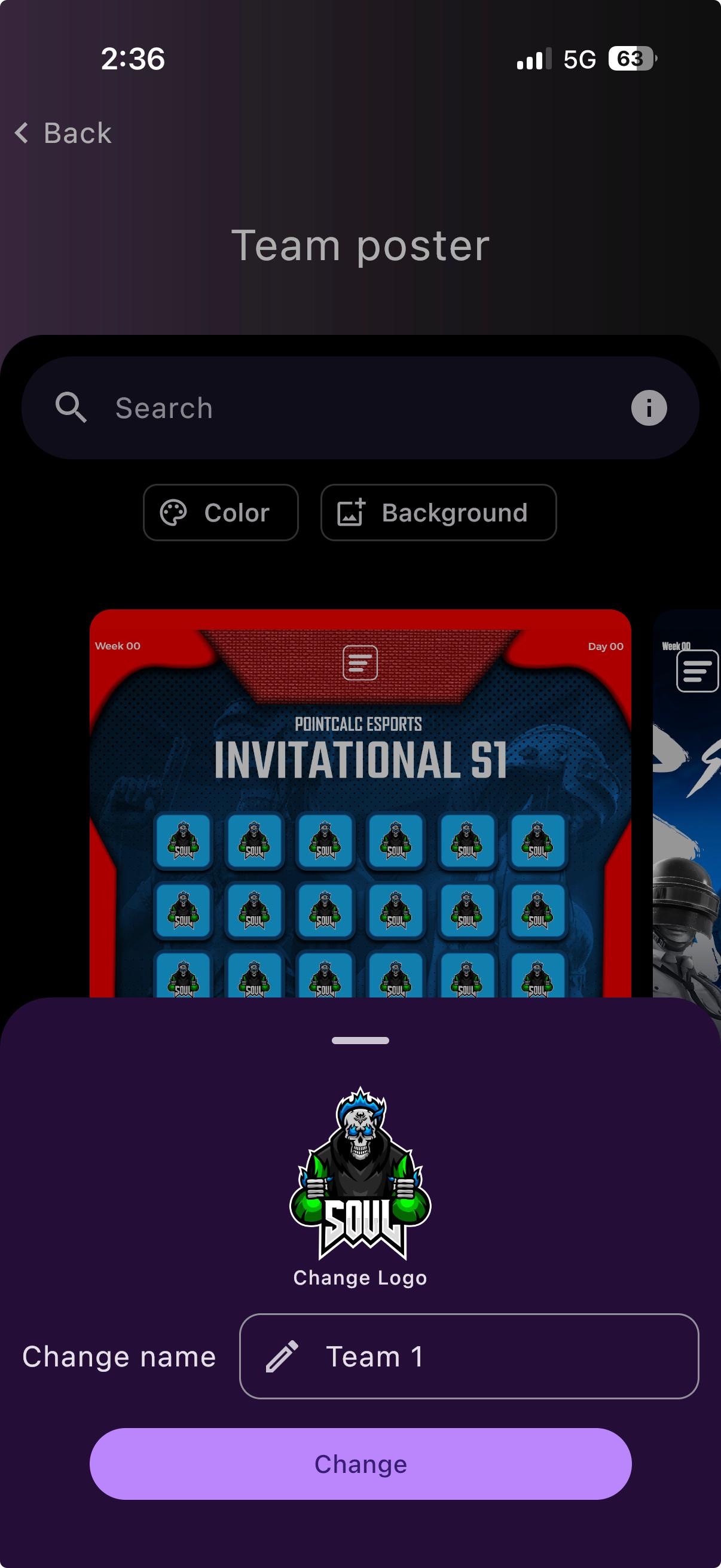
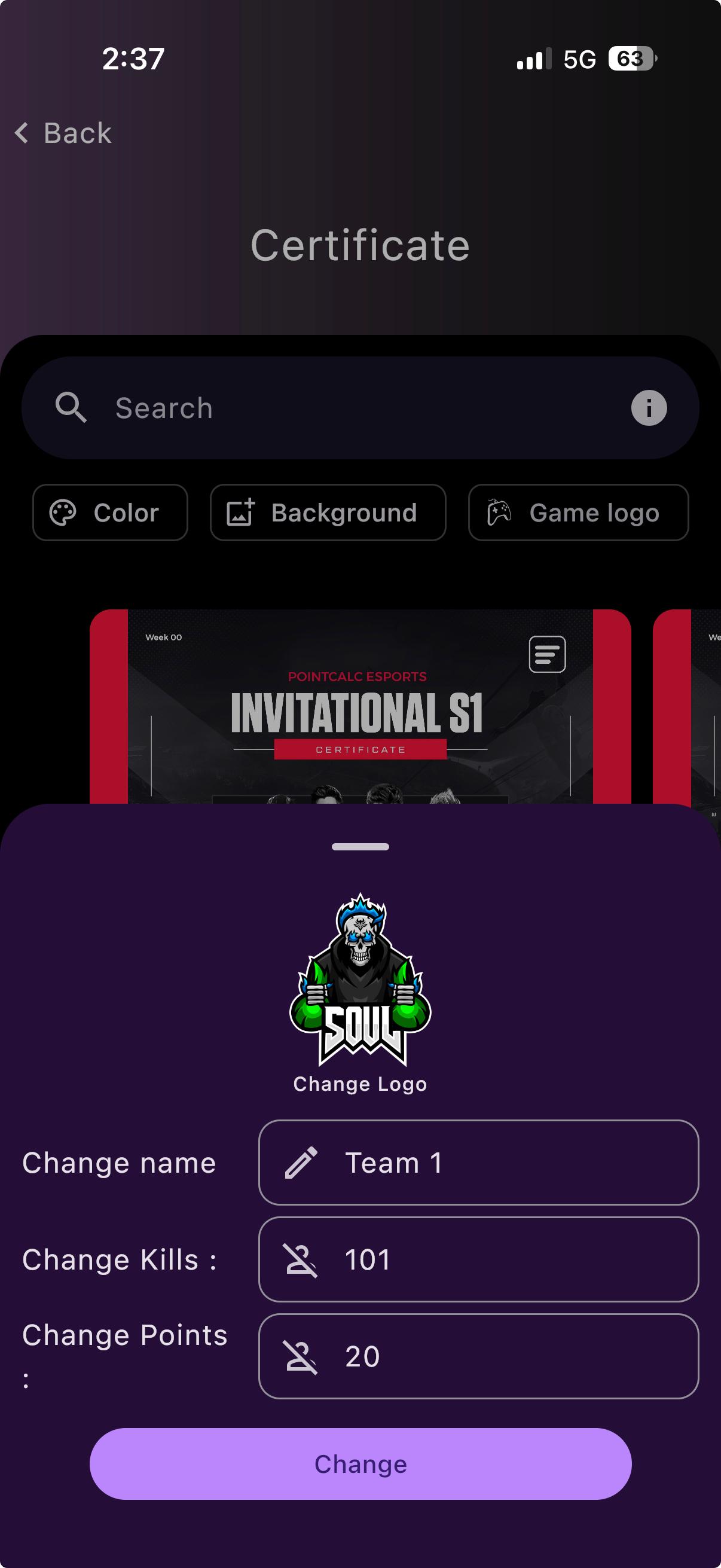
…ya da bir sertifikanın sayılarını değiştir
Sertifikada, yine yalnızca o grafik için, gösterilen kill ve puanları da ayarlayabilirsin.
Mevcut bir turnuvayı düzenle
Sonradan bir şeyi düzeltmen mi gerekiyor? Her şey düzenlenebilir.
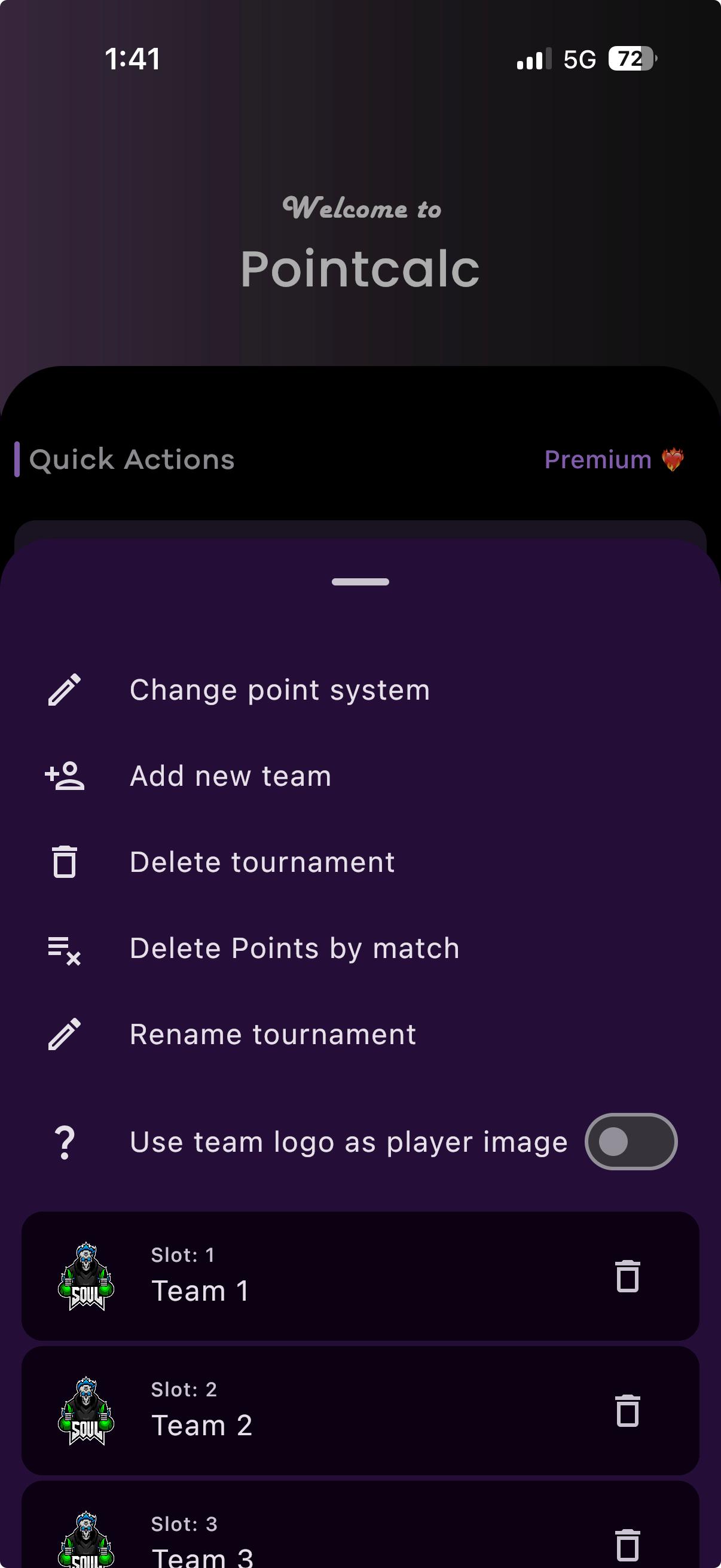
Düzenle menüsü
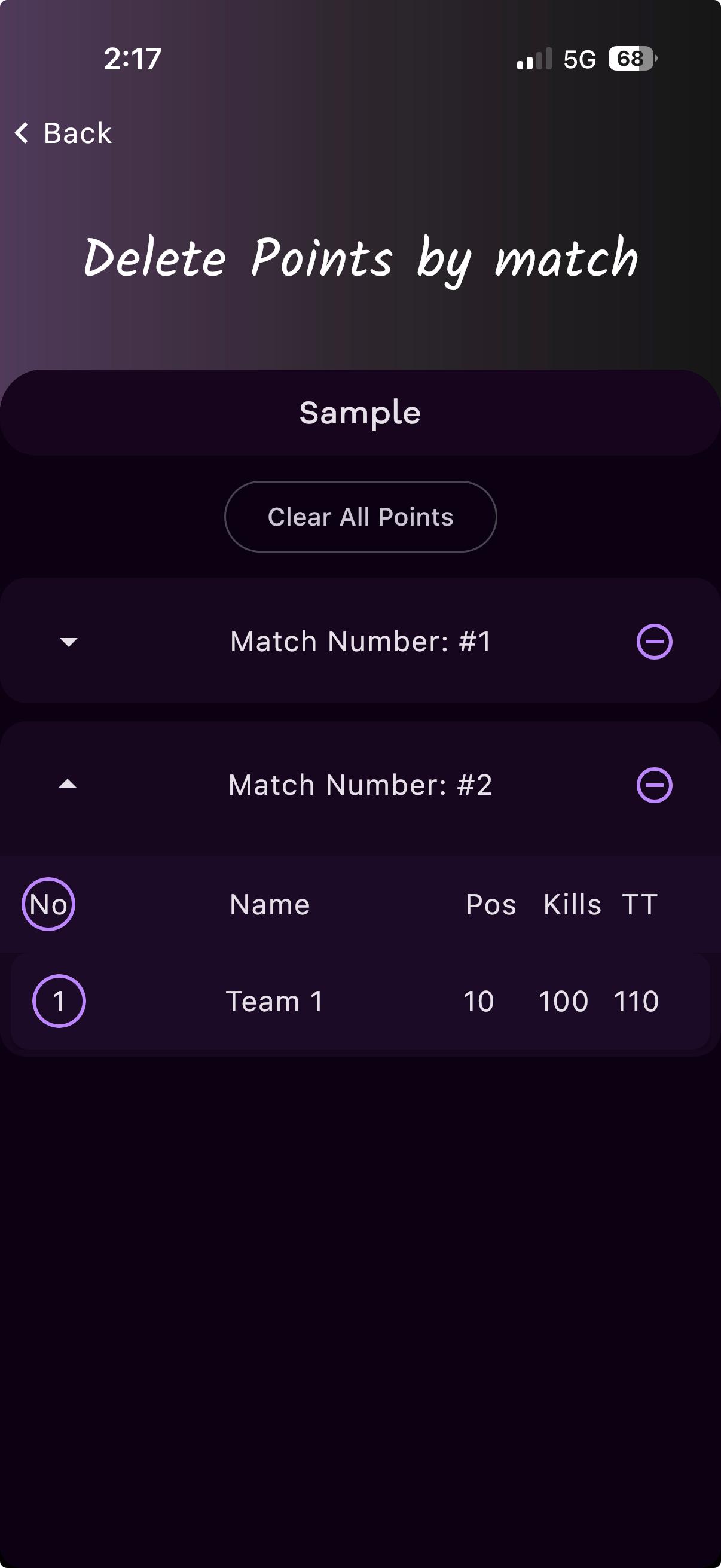
Bir turnuvadan puan sistemini değiştirebilir, bir takım ekleyebilir, yeniden adlandırabilir, bir maçın puanlarını silebilir veya tümünü silebilirsin.
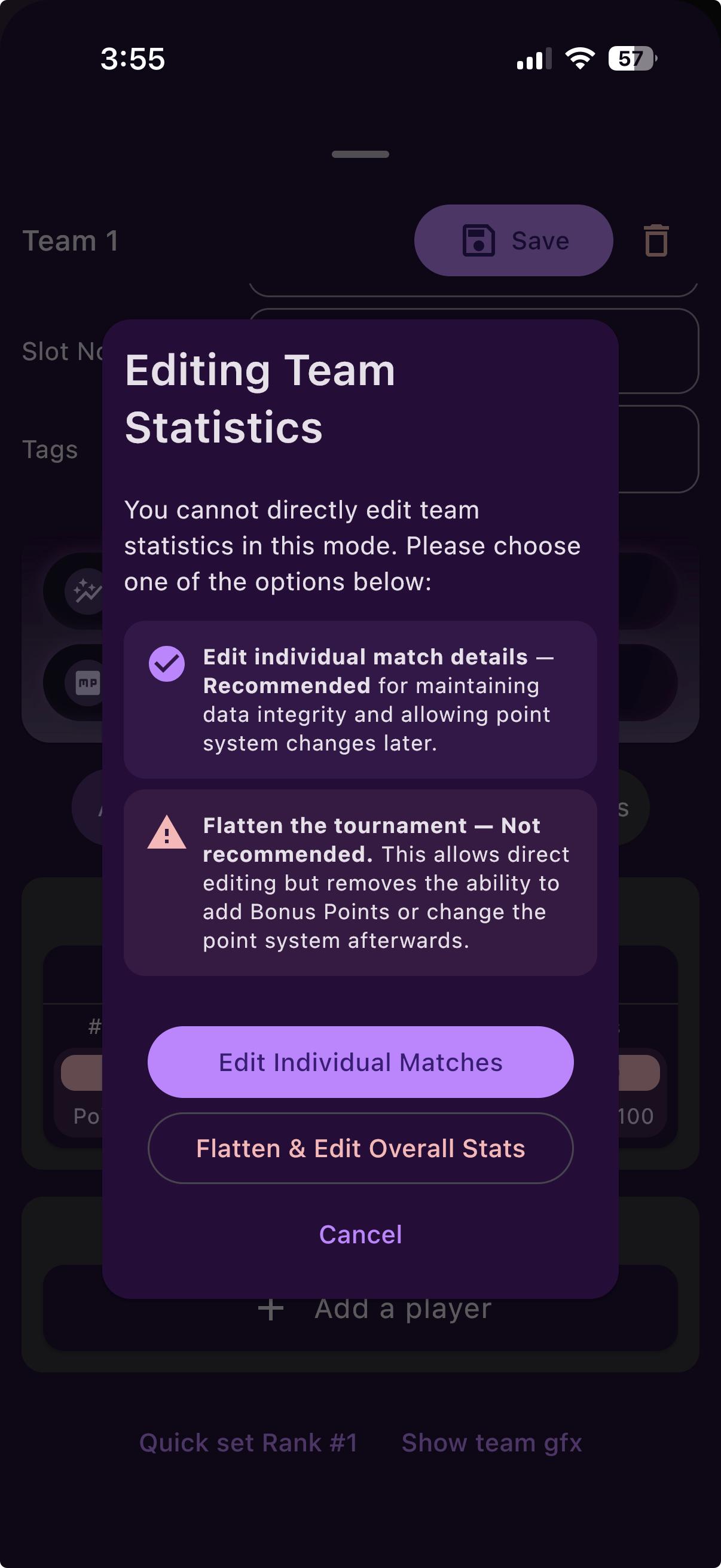
Bir takımı düzenle — gerçek düzenleme
Bu, tam takım düzenleyicisidir: adını, logosunu ve slotunu değiştir, bonus veya ceza puanı ekle ve herhangi bir maçı düzenle.
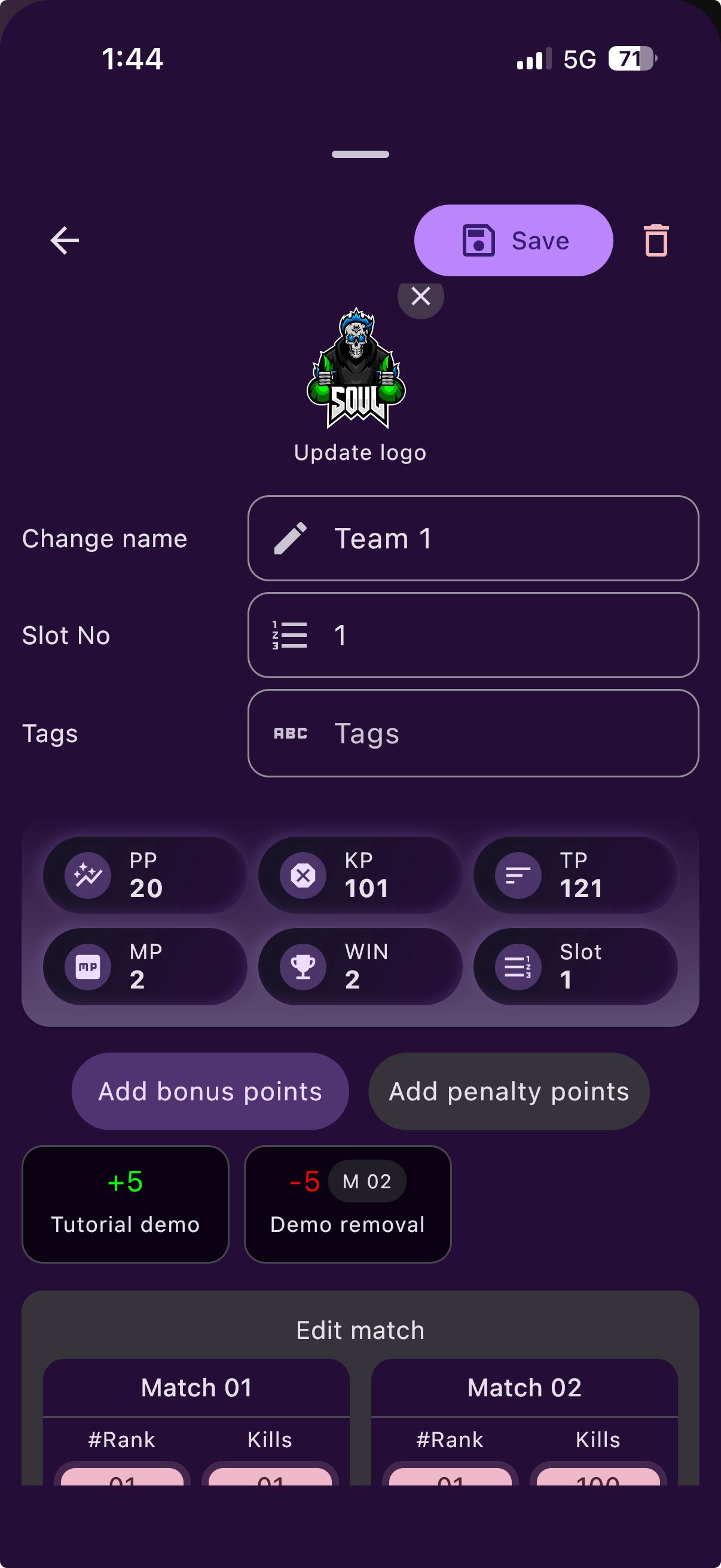
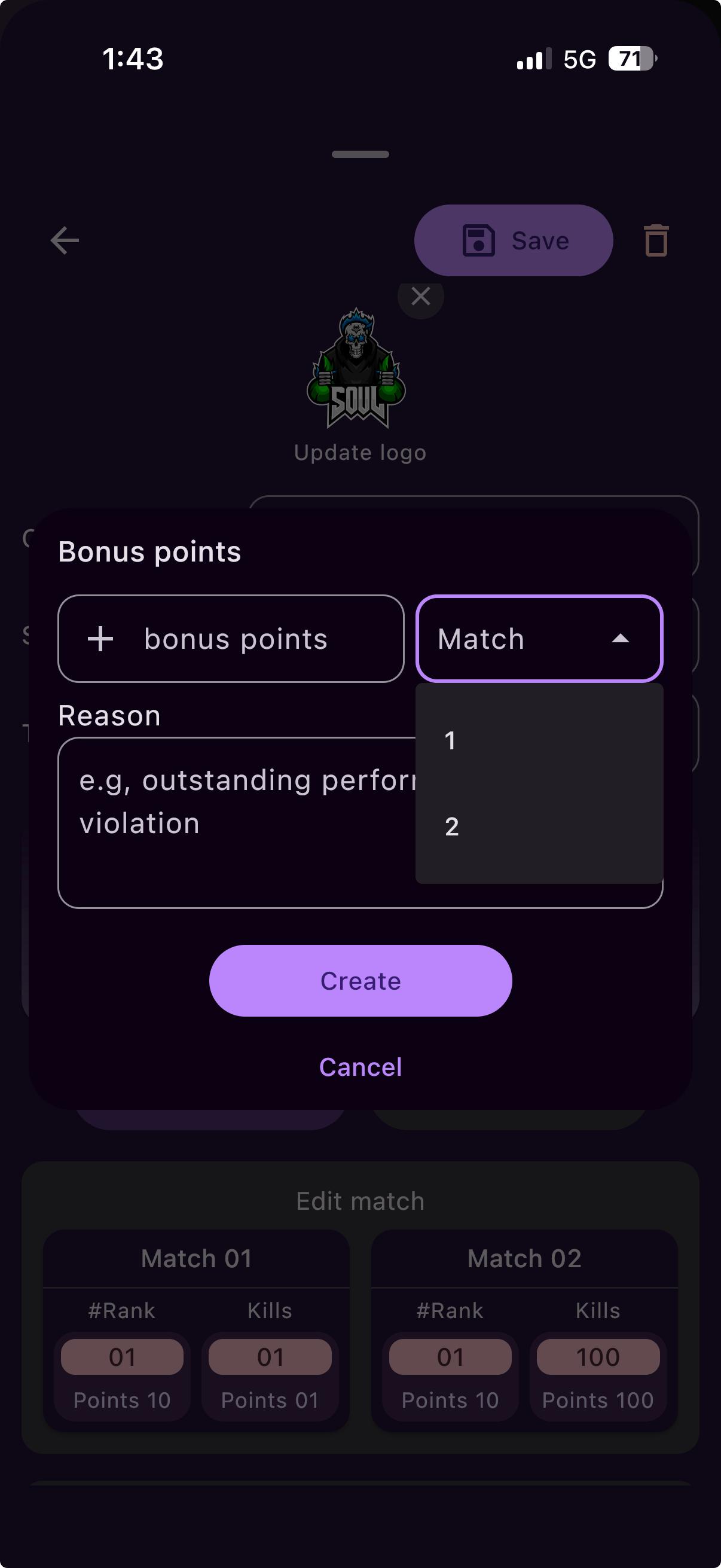
Bonus ve ceza puanları
Belirli bir maç için bir takımı bir nedenle ödüllendir veya puan kes. Bunu hesaplama sırasında değil, takım düzenleyicisinden yaparsın.
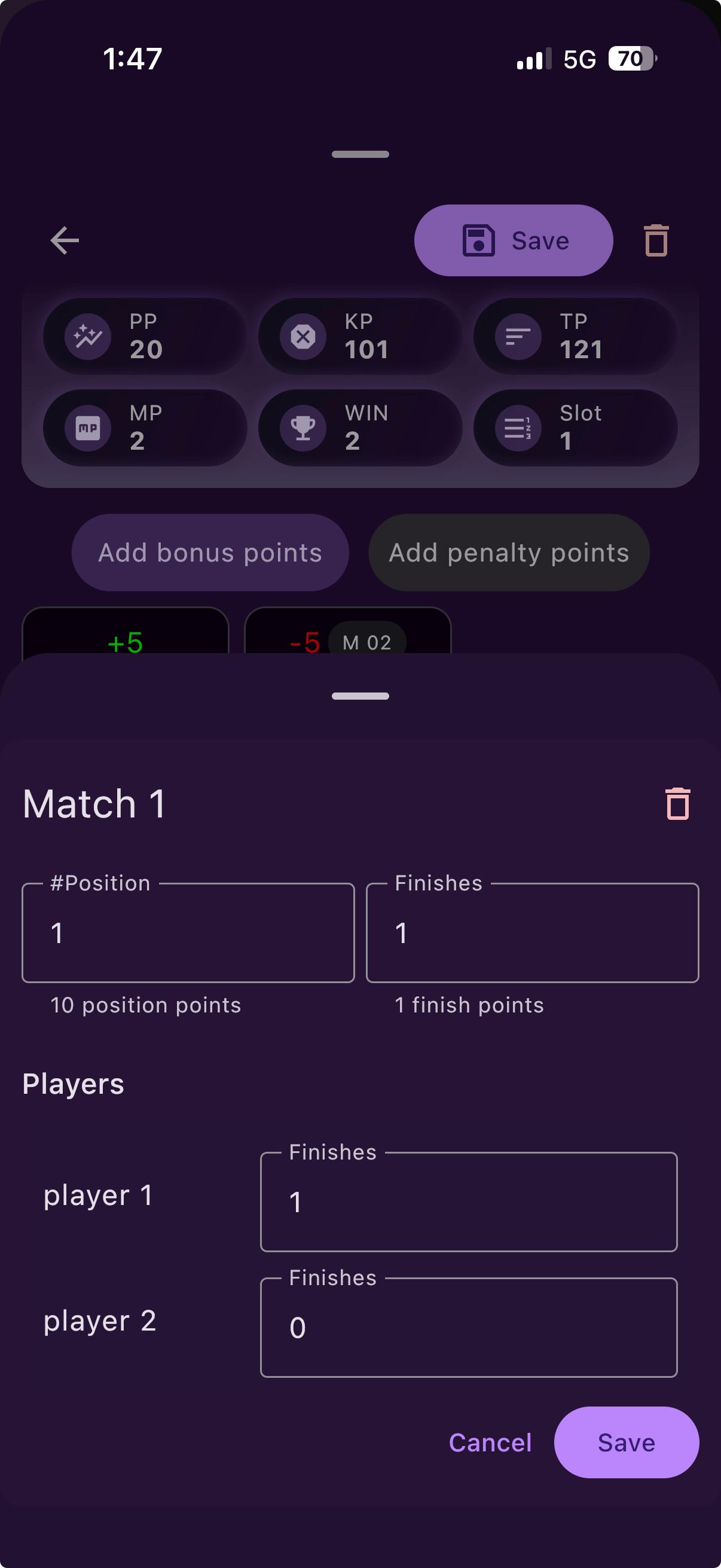
Tek bir maçı düzenle
Sıralamasını, killerini ve her oyuncunun sonuçlarını düzeltmek için geçmiş herhangi bir maçı aç.
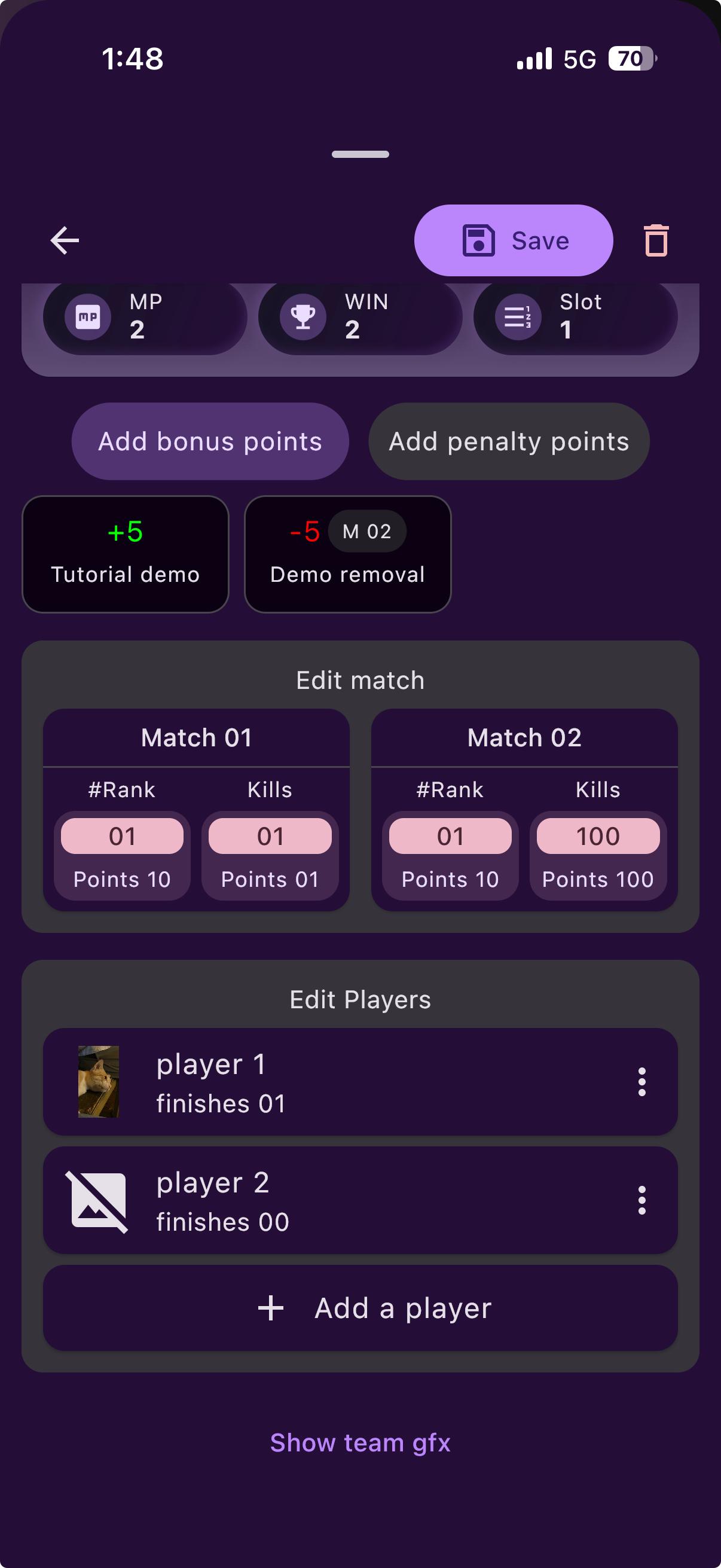
Oyuncuları düzenle
Takımın her maçını gör ve oyuncularını ekle veya değiştir.
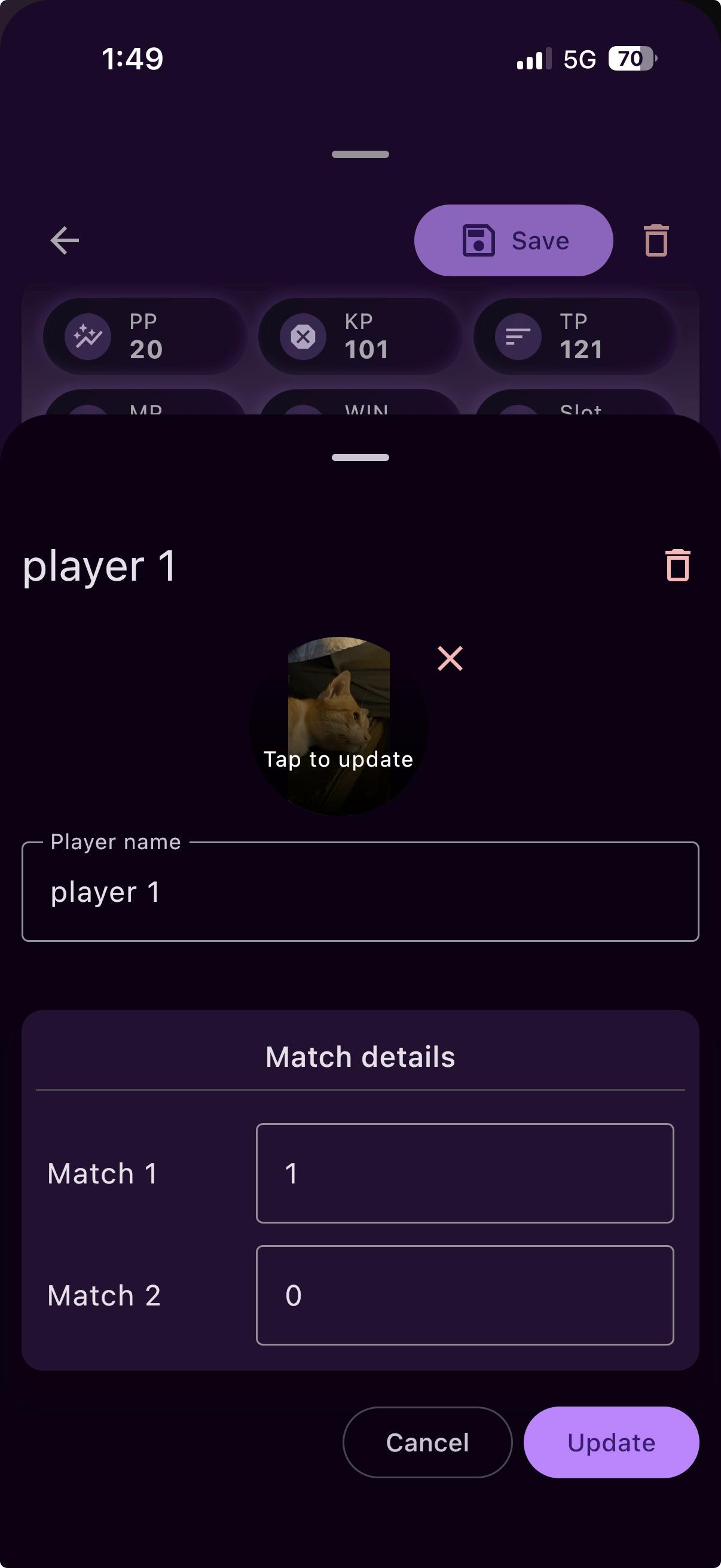
Bir oyuncuyu düzenle
Bir oyuncunun adını, fotoğrafını ve maç başına killerini değiştir.
Bir maçın puanlarını kaldır
Turnuvayı silmeden bir maçın puanlarını kaldır — ya da hepsini temizle.
Paylaş ve içe aktar
Turnuvaları ve takımları kişiler ve cihazlar arasında taşı.
Daha fazla işlem
The “…” button opens backup & restore, importing a custom design, and building a tournament from a spreadsheet.
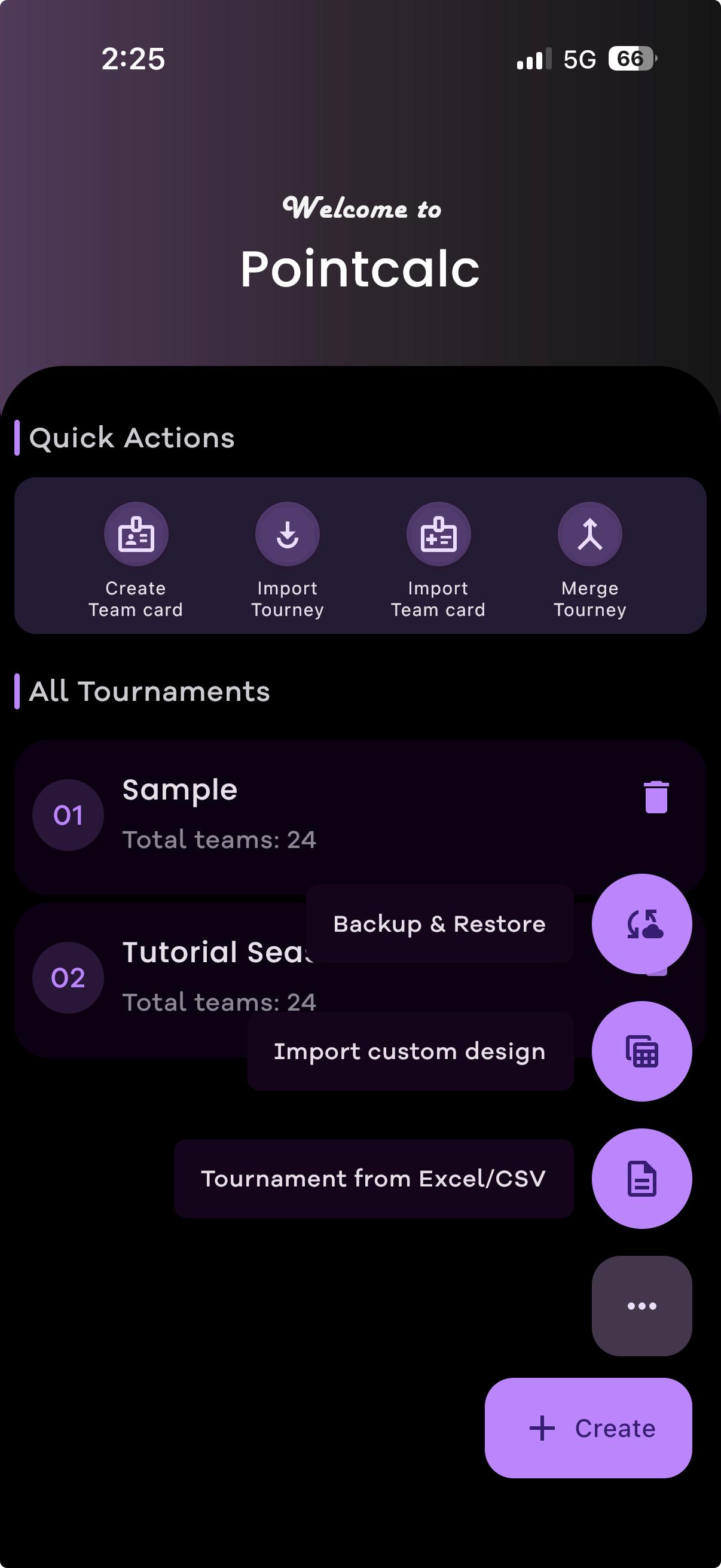
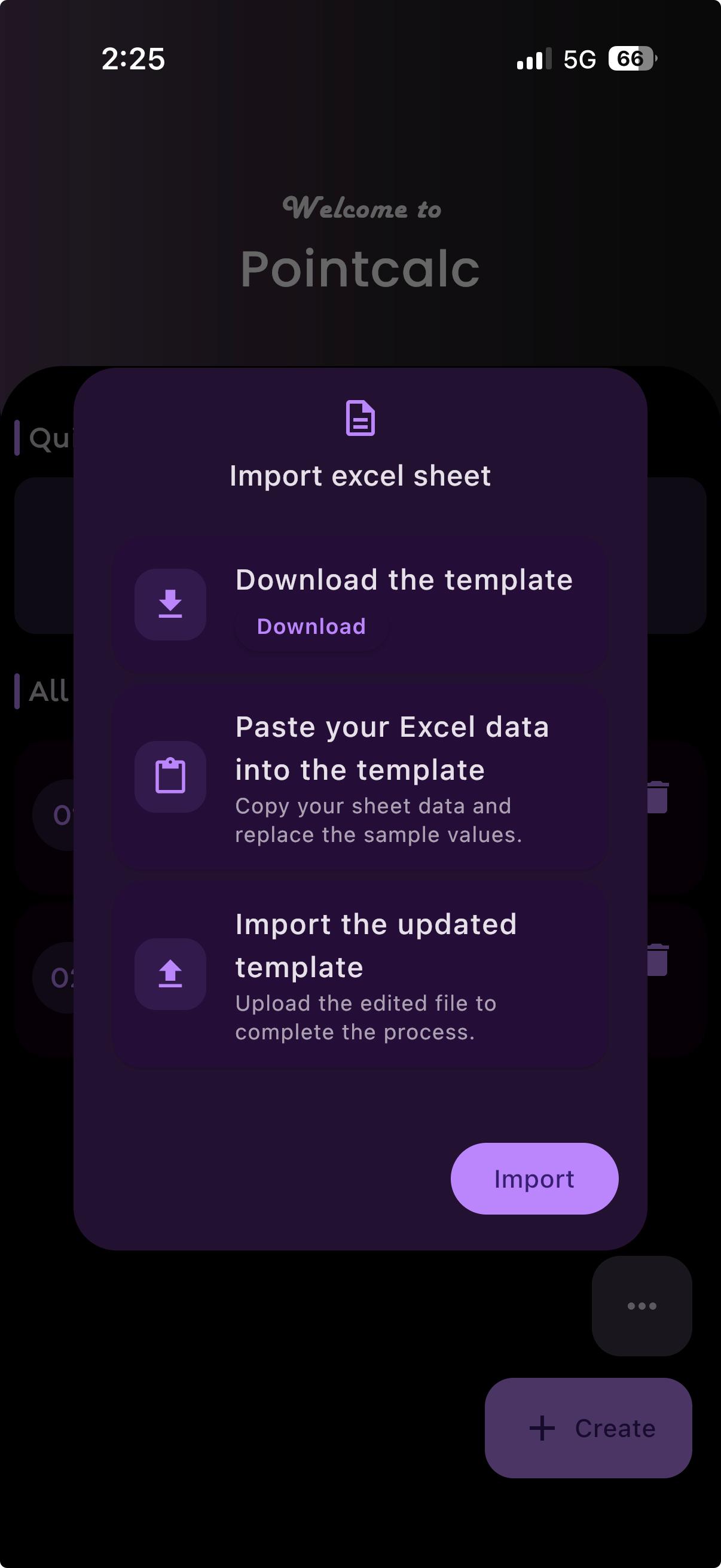
Bir elektronik tablodan oluştur
Şablonu indir, verilerini yapıştır ve geri içe aktar — büyük takım listeleri için kullanışlı.
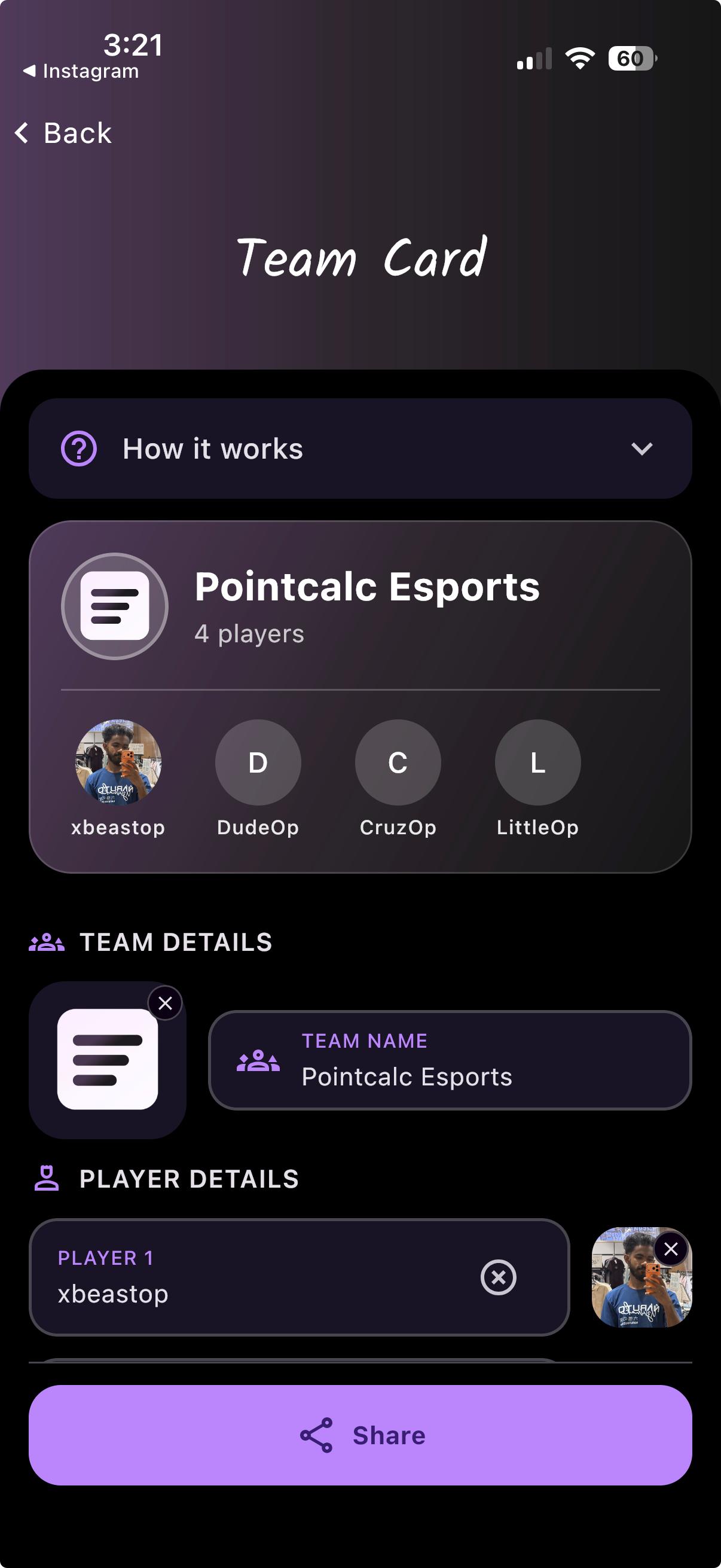
Takım Kartları — kayıt formu gibi
Takım Kartı, PointCalc'in kayıt formu sürümüdür. Bir oyuncu uygulamada takımını ve kadrosunu doldurur ve dosyayı WhatsApp veya Discord'da sana gönderir; sen onu PointCalc'te açıp içe aktarırsın. Ayrıca kurulum işini organizatörlerin arasında bölmenin de şık bir yoludur.
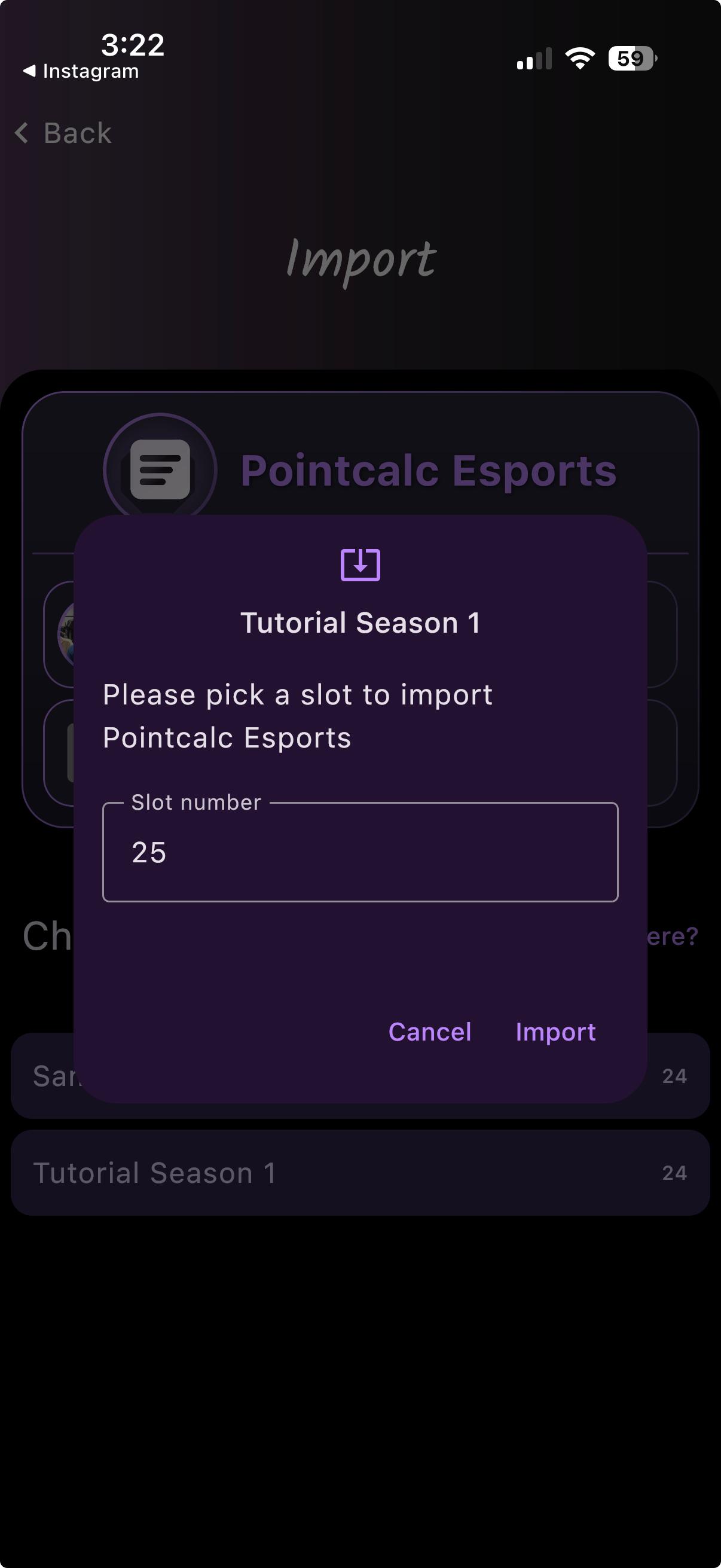
Bir Takım Kartı içe aktar
Birini içe aktardığında, hangi turnuvaya gireceğini ve hangi slotu alacağını seç.
Verilerini yedekle
Turnuvalarını güvende tut ve yeni bir telefona taşı.
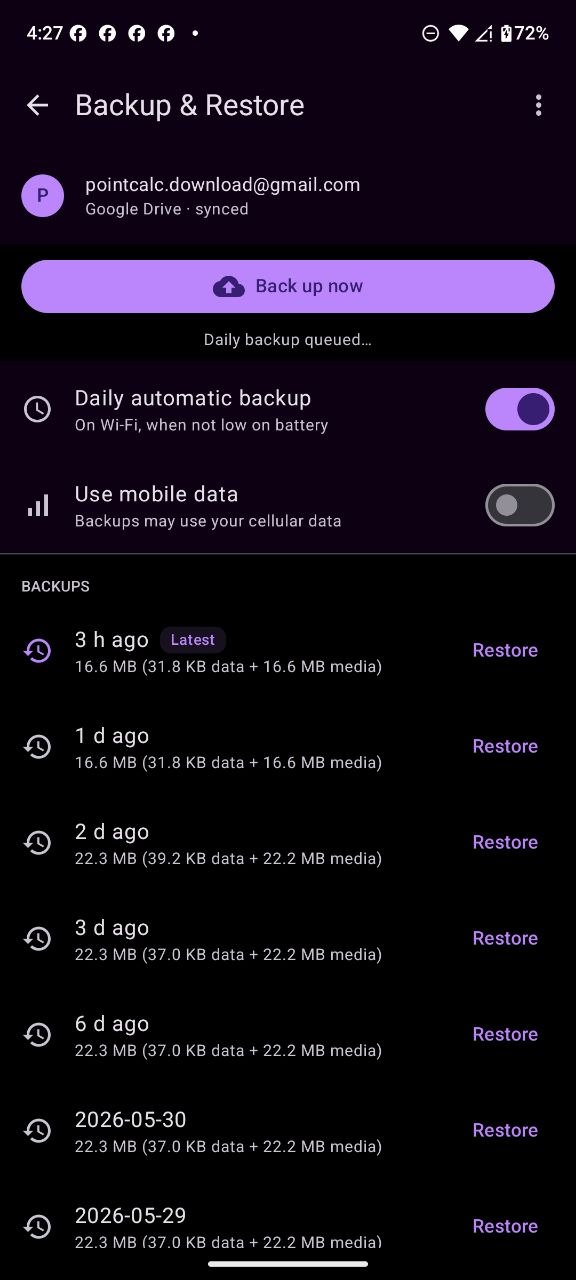
Android'de — Google Drive
PointCalc, Google Drive'ına otomatik (günlük, Wi-Fi'de) ya da “Back up now”a her dokunduğunda yedekler. Listeden daha önceki herhangi bir yedeği geri yükle.
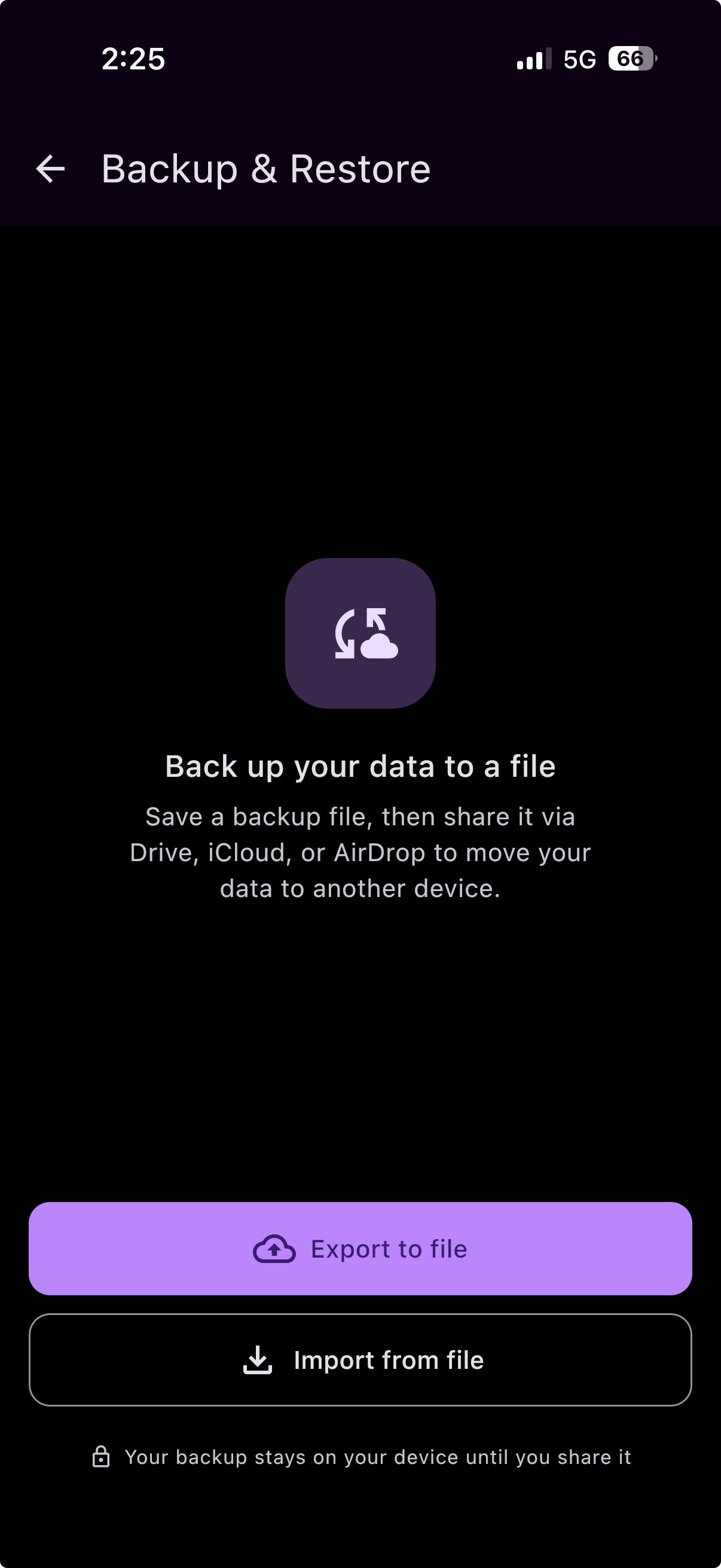
iPhone'da — bir yedek dosyası
Bir yedek dosyası dışa aktar ve Drive, iCloud veya AirDrop ile paylaş, ardından diğer cihazda içe aktar. Bu dosya yöntemi Android'de de çalışır.
Birleştirme ve düzleştirme
Birkaç turnuvayı kapsayan sezon boyu istatistikler için.
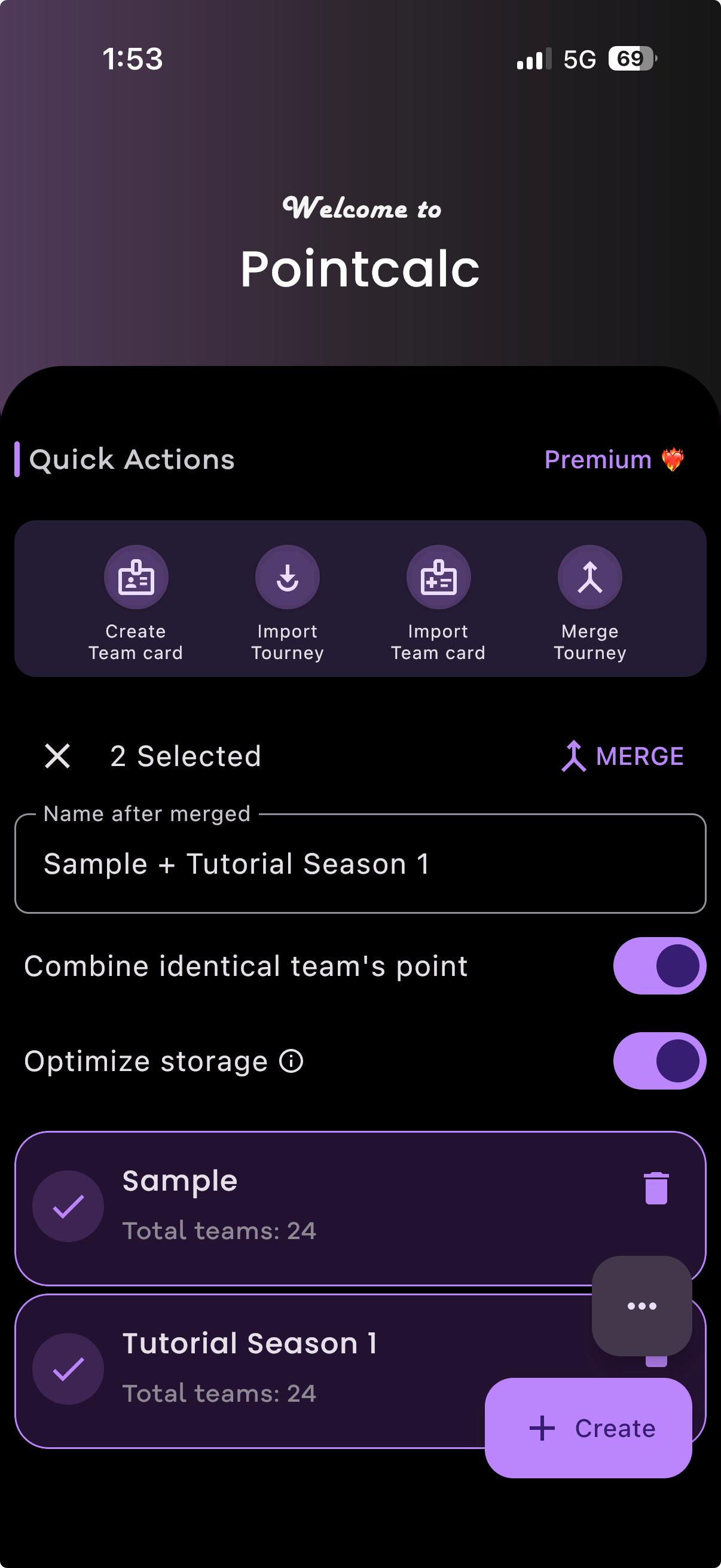
Turnuvaları birleştir
İki veya daha fazla turnuvayı tek bir haftalık veya aylık sıralamada birleştir. Birden fazla turnuvada yer alan takımların puanlarını toplar.
Serbestçe düzenlemek için düzleştir
Birleştirilmiş (veya herhangi bir) turnuvanın kendi başına durmasını istersen, onu düzleştir. İstatistik istatistik düzenleyebileceğin ayrı bir turnuva olur — maçlar, sıralama puanları, kill puanları vb.