كيف يعمل PointCalc
يحوّل PointCalc لقطات مبارياتك ونتائجها إلى رسوميات جاهزة للبثّ. مهما كان ما تصنعه، فالخطوات الثلاث نفسها دائمًا.
كل تصميم — جدول النقاط وأقوى الفرق وأبرز اللاعبين وقائمة الخانات والبوستر والشهادة — يتحدّث تلقائيًا من آخر حساب لك.
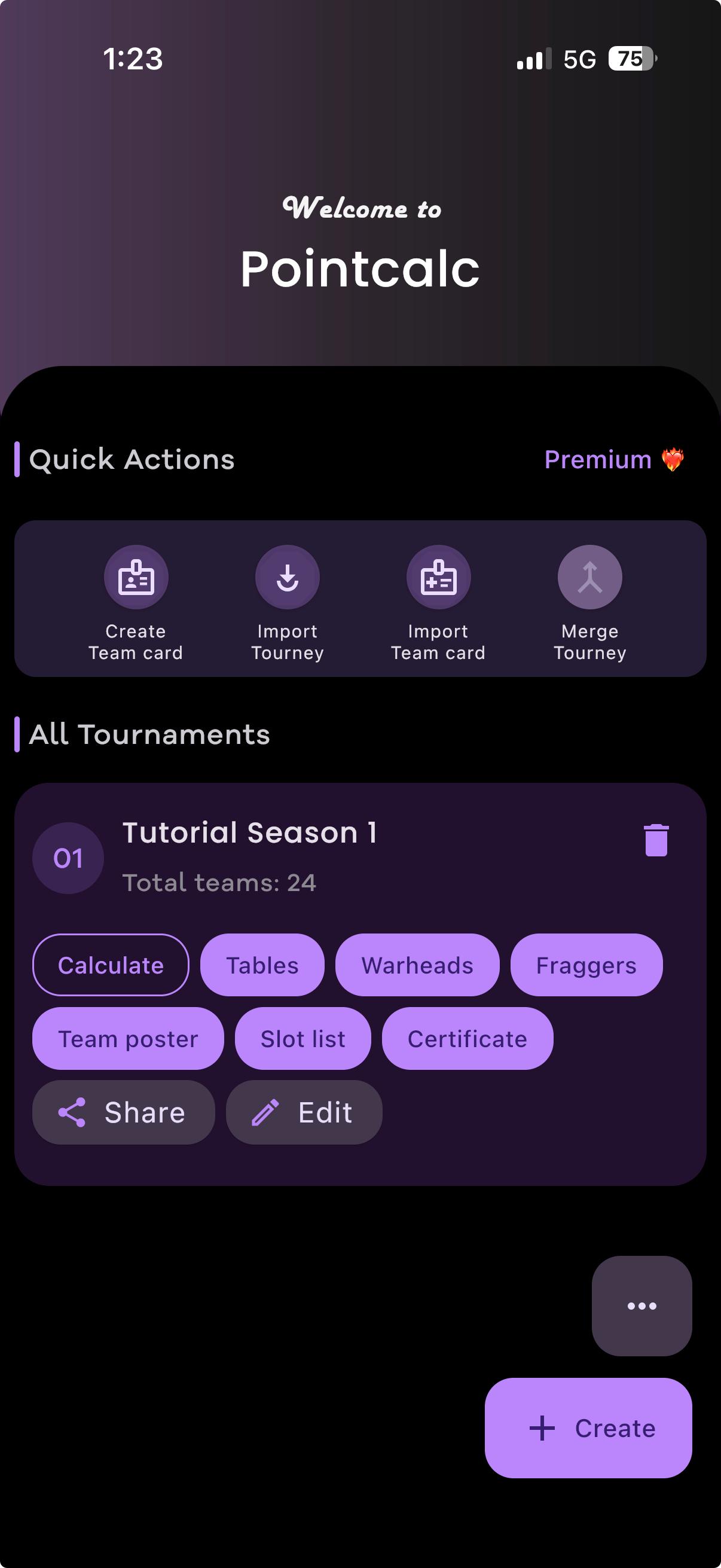
كل شيء يبدأ من الشاشة الرئيسية
عندما تفتح PointCalc تصل إلى هنا. كل بطولة تنشئها مدرجة، ولكل منها أزرار بنقرة واحدة لحساب مباراة ولكل تصميم. يضمّ صف الإجراءات السريعة في الأعلى اختصارات بطاقات الفرق والاستيراد والدمج.
التثبيت والإعداد
إعداد لمرة واحدة ليكون كل تصميم جاهزًا للاستخدام.
ثبّت التطبيق ودع التصاميم تُنزّل
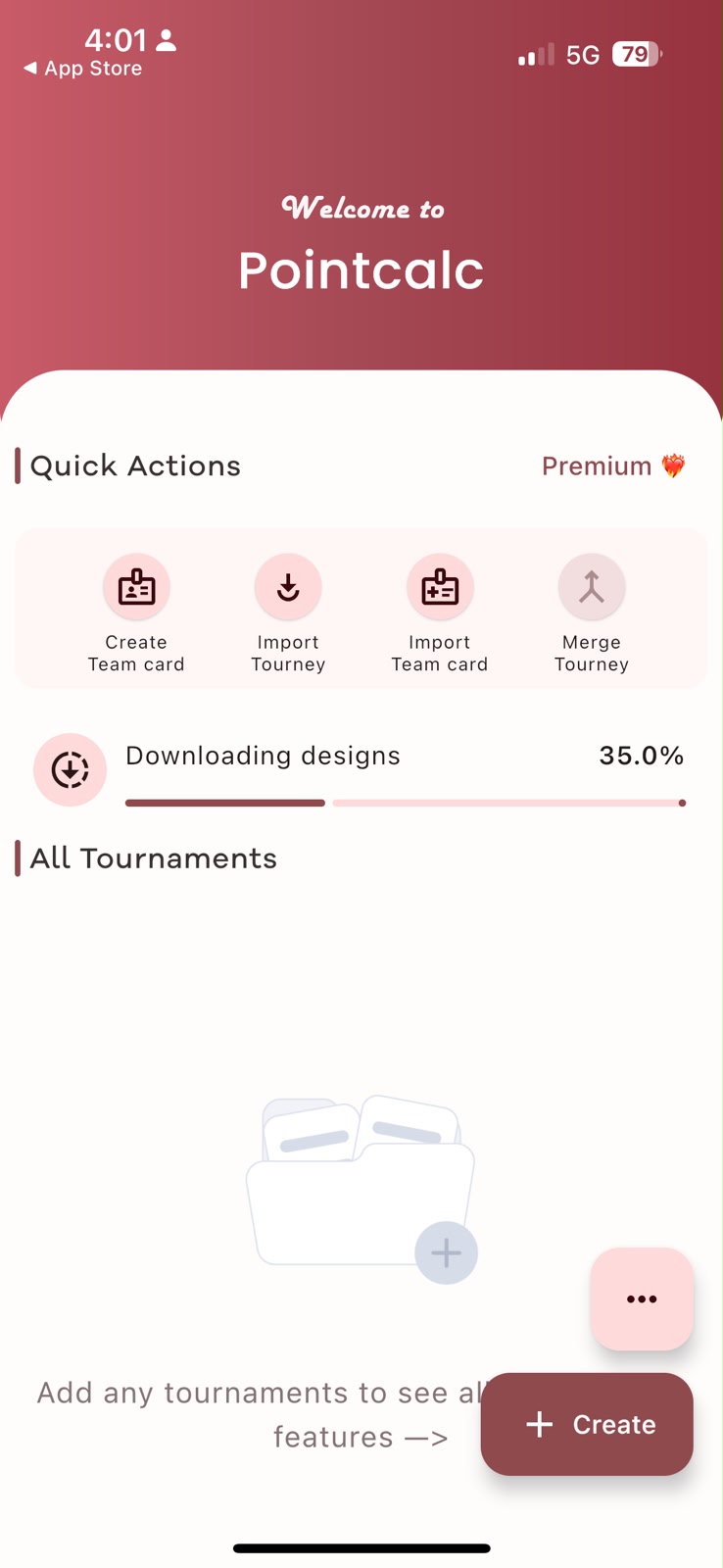
في أول مرة تفتح فيها التطبيق ينزّل حزمة تصاميمه. على Android قد ترى رسالة سريعة «تنزيل ملفات إضافية»؛ وعلى iPhone يبدأ من تلقاء نفسه.
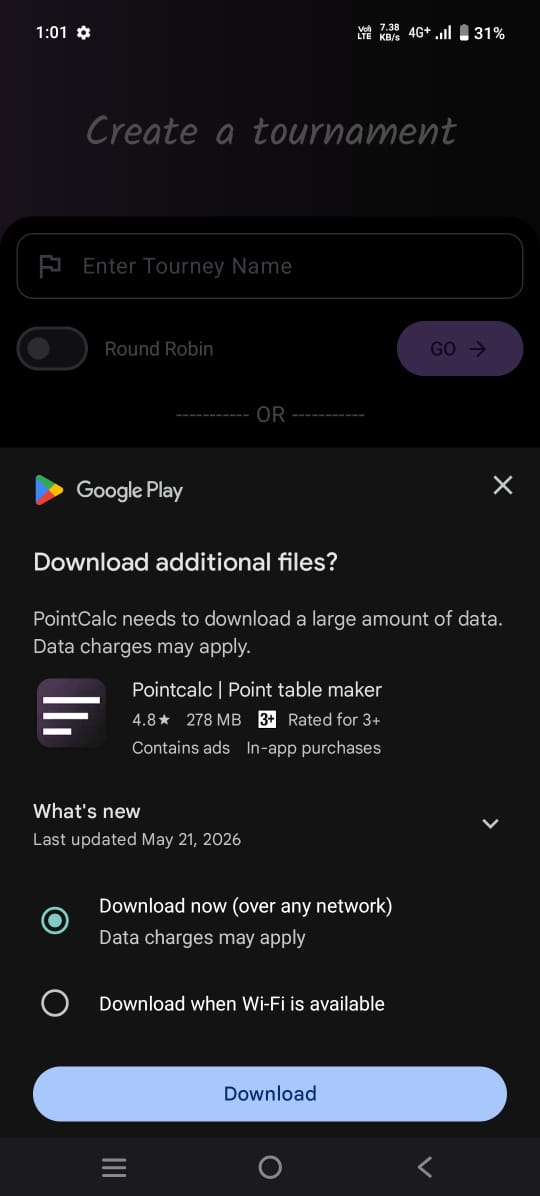
انتظر حتى ينتهي شريط التنزيل
سترى شريط «جارٍ تنزيل التصاميم» على الشاشة الرئيسية — يبدو نفسه على Android و iPhone. دعه ينتهي وتصبح مجموعة التصاميم الكاملة جاهزة.
إنشاء بطولة
جهّز فعاليتك ونظام تنقيطك وفرقك.
ابدأ بطولة جديدة
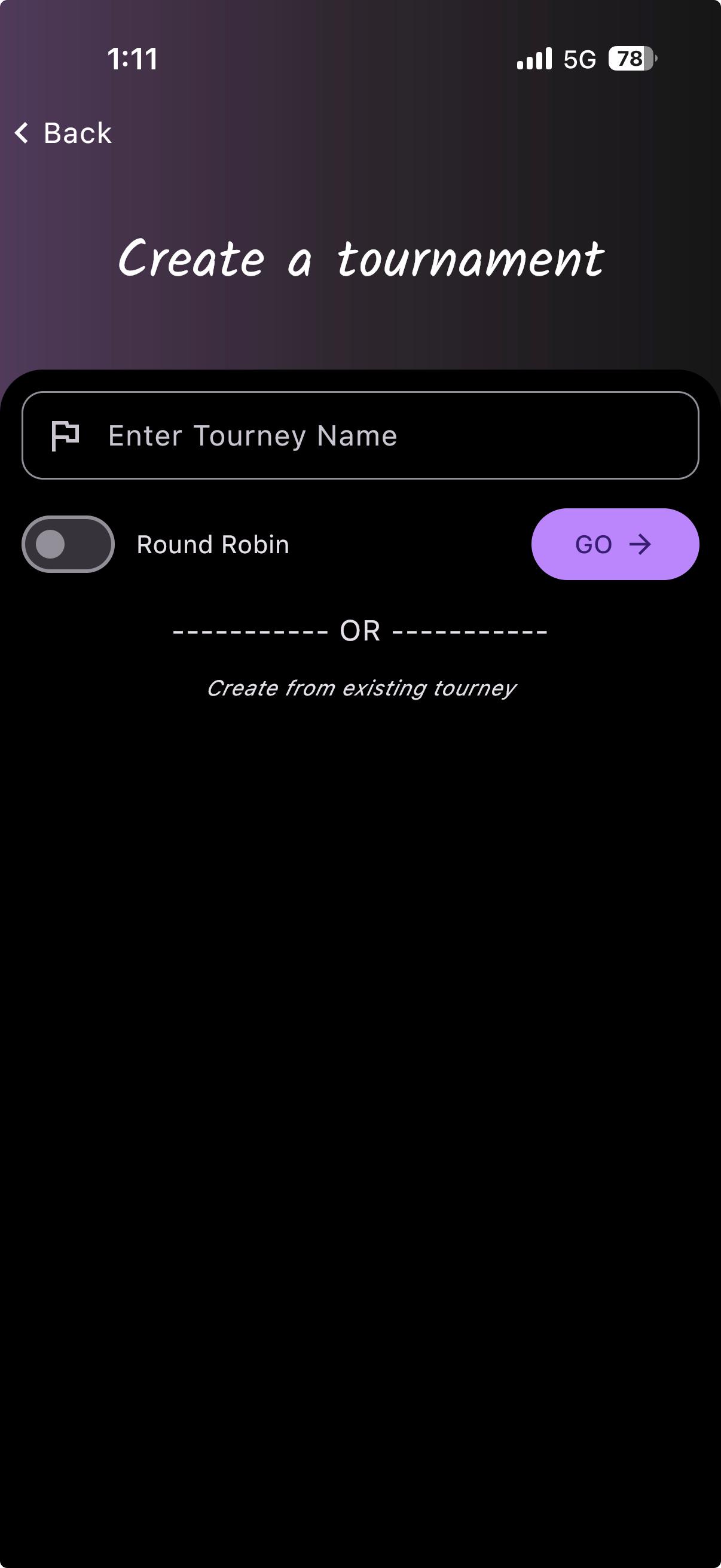
اكتب اسمًا واضغط GO. فعّل Round Robin إذا كان هذا نظامك.
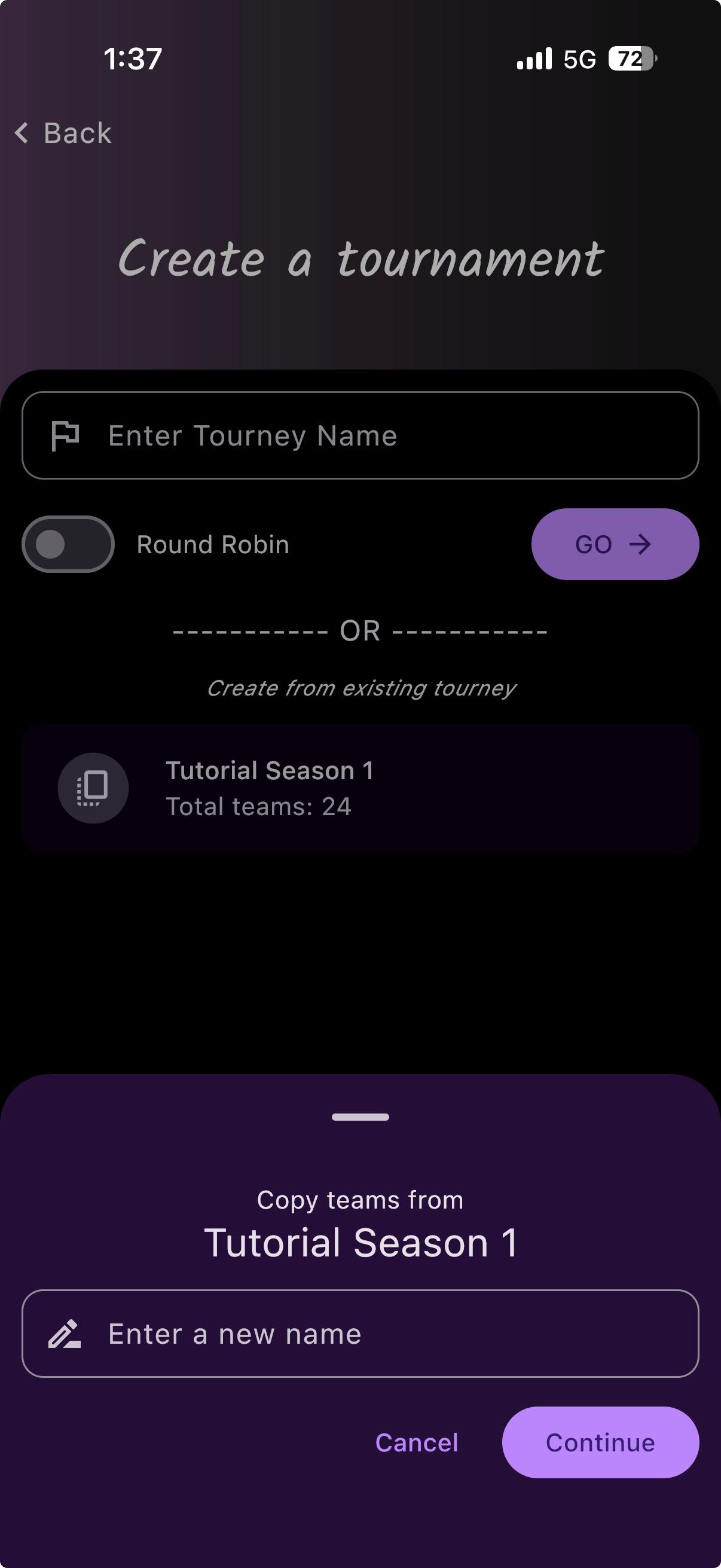
…أو انسخ فرق الأسبوع الماضي
بدلًا من البدء فارغًا، مرّر لأسفل واختر بطولة سابقة لنسخ فرقها إلى بطولة جديدة.
اضبط نظام تنقيطك
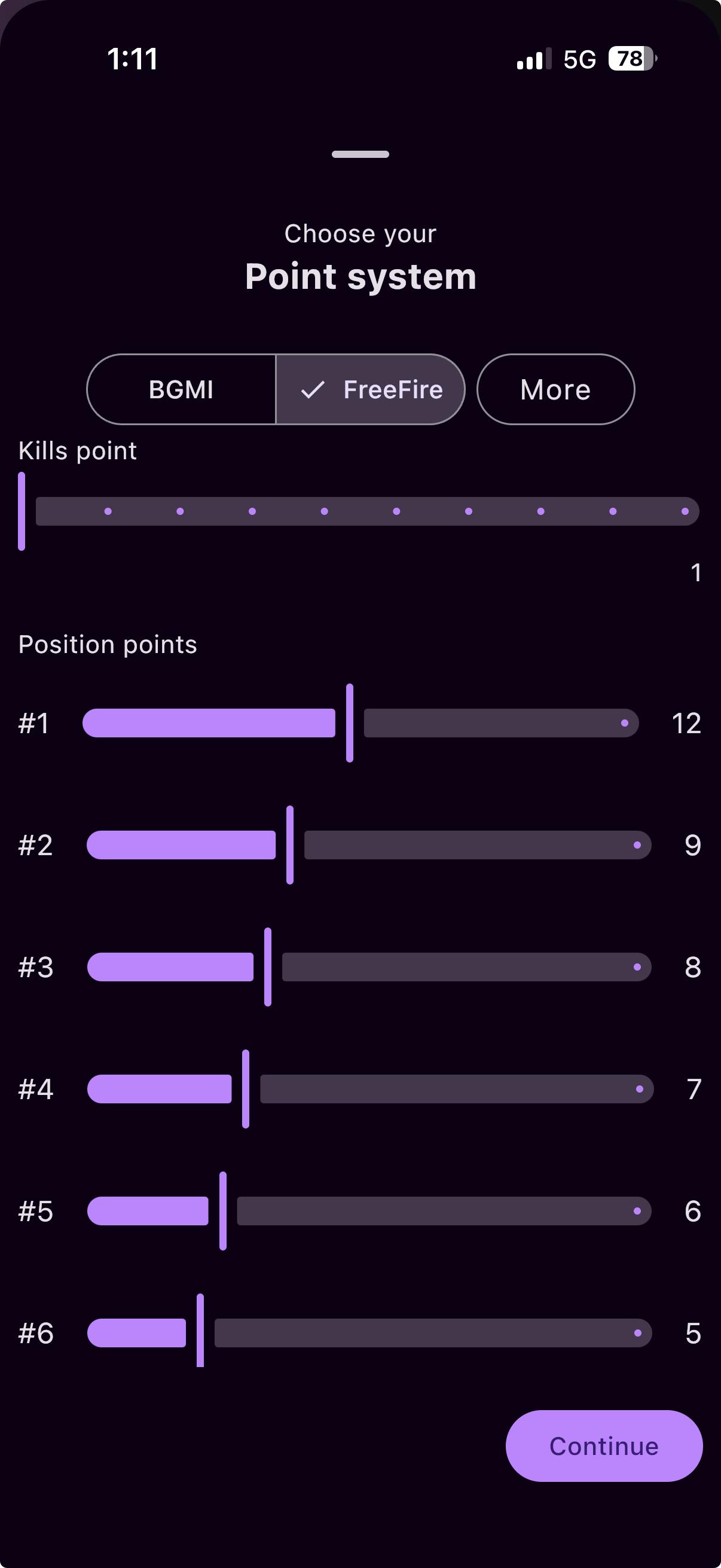
اختر نظام نقاط
اختر نظامًا جاهزًا (BGMI أو Free Fire) أو حدّد نقاط القتل والمراكز الخاصة بك.
أضِف فرقك
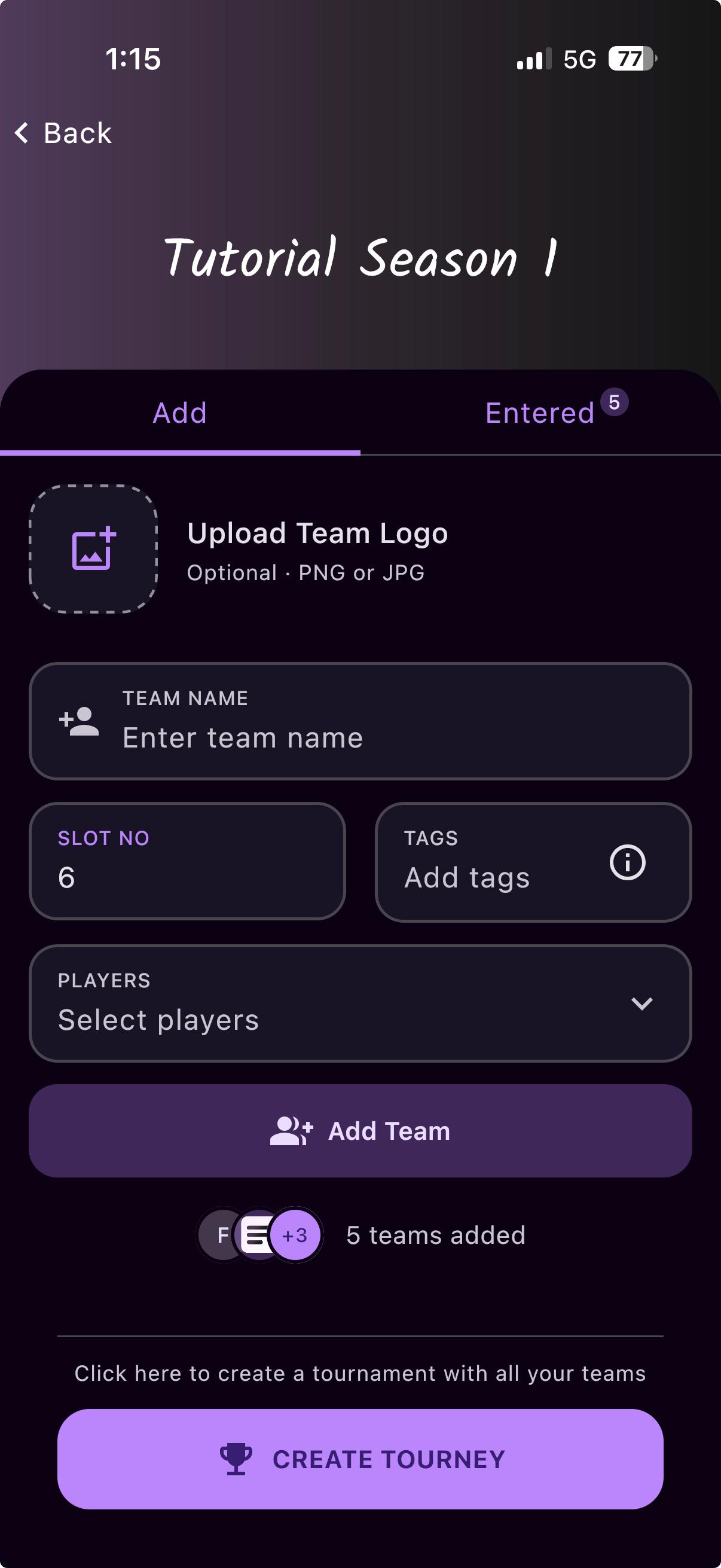
أضِف كل فريق
لكل فريق أضِف اسمًا — الشعار ورقم الخانة والوسوم واللاعبون اختيارية — اضغط Add Team، وكرّر. عند إضافة الجميع، اضغط Create Tourney. يعرض العدّاد كم فريقًا أضفت حتى الآن.
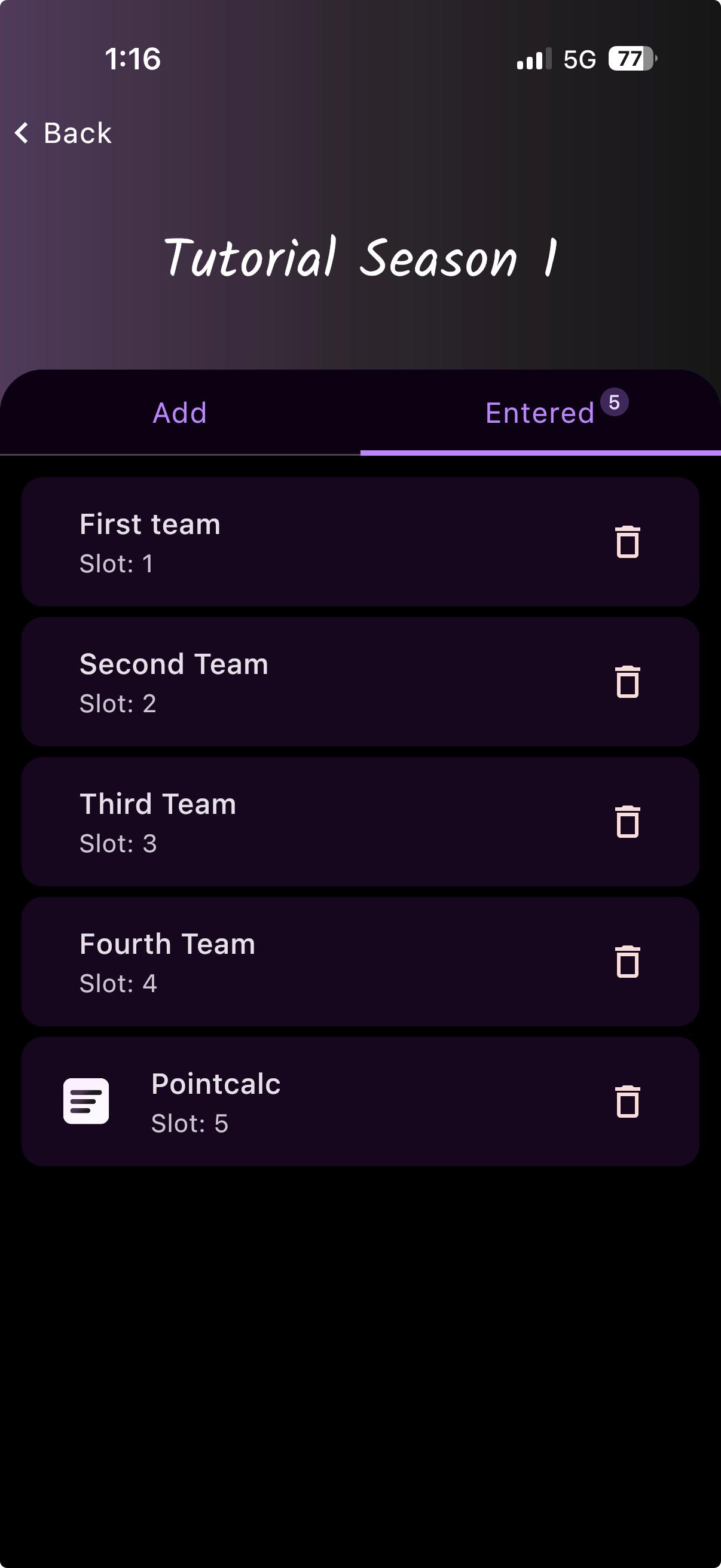
تحقّق من قائمة فرقك
تعرض علامة التبويب Entered كل من أضفته. اضغط أيقونة السلّة بجوار فريق لإزالته.
حساب مباراة
بعد كل مباراة تضيف نتائجها. افعل ذلك يدويًا، أو دع PointCalc AI يقرأ لقطاتك نيابةً عنك.
يدويًا
افتح الحساب واختر فريقًا
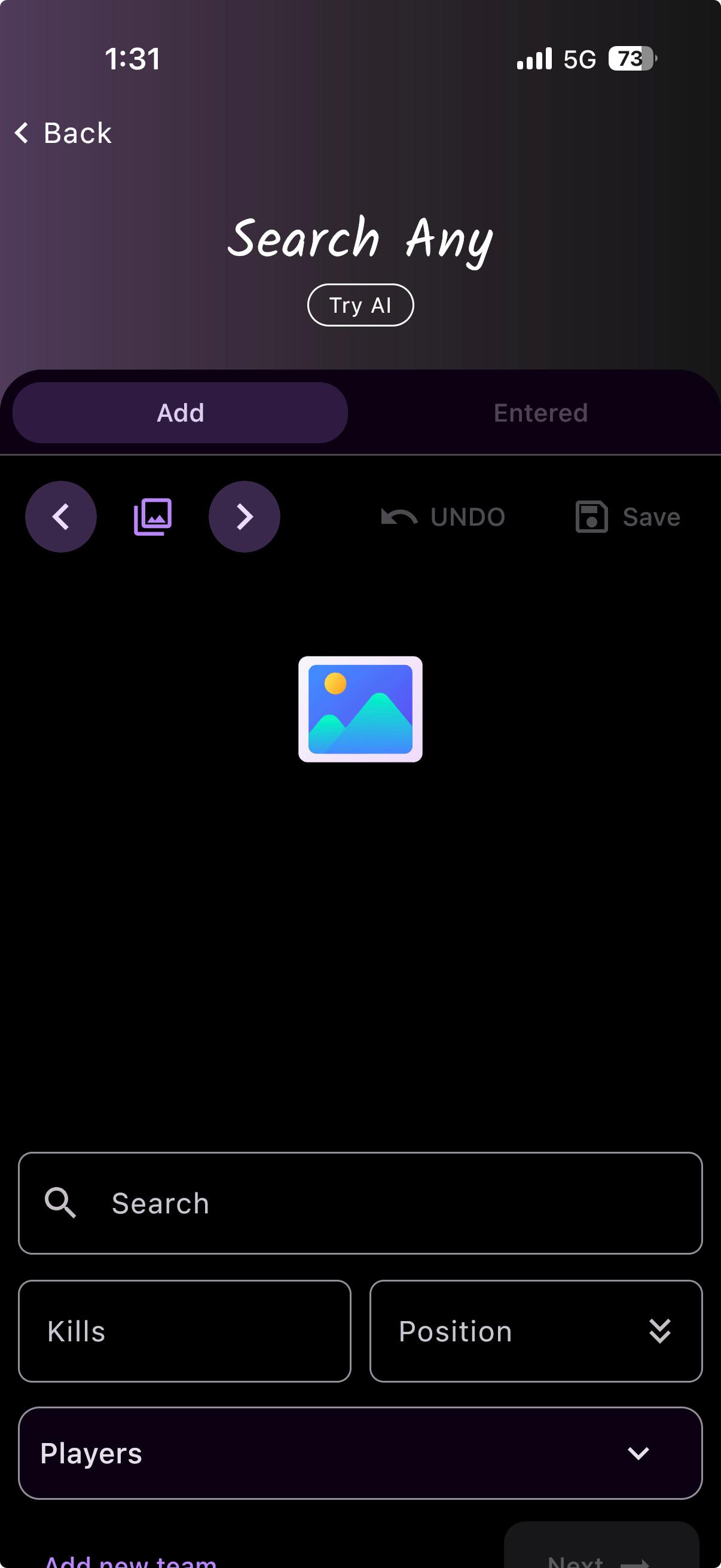
في شاشة الحساب تختار فريقًا أولًا — فيملأ ذلك الحقول أدناه لتُدخل نتيجته.
اعثر على فريق بسرعة
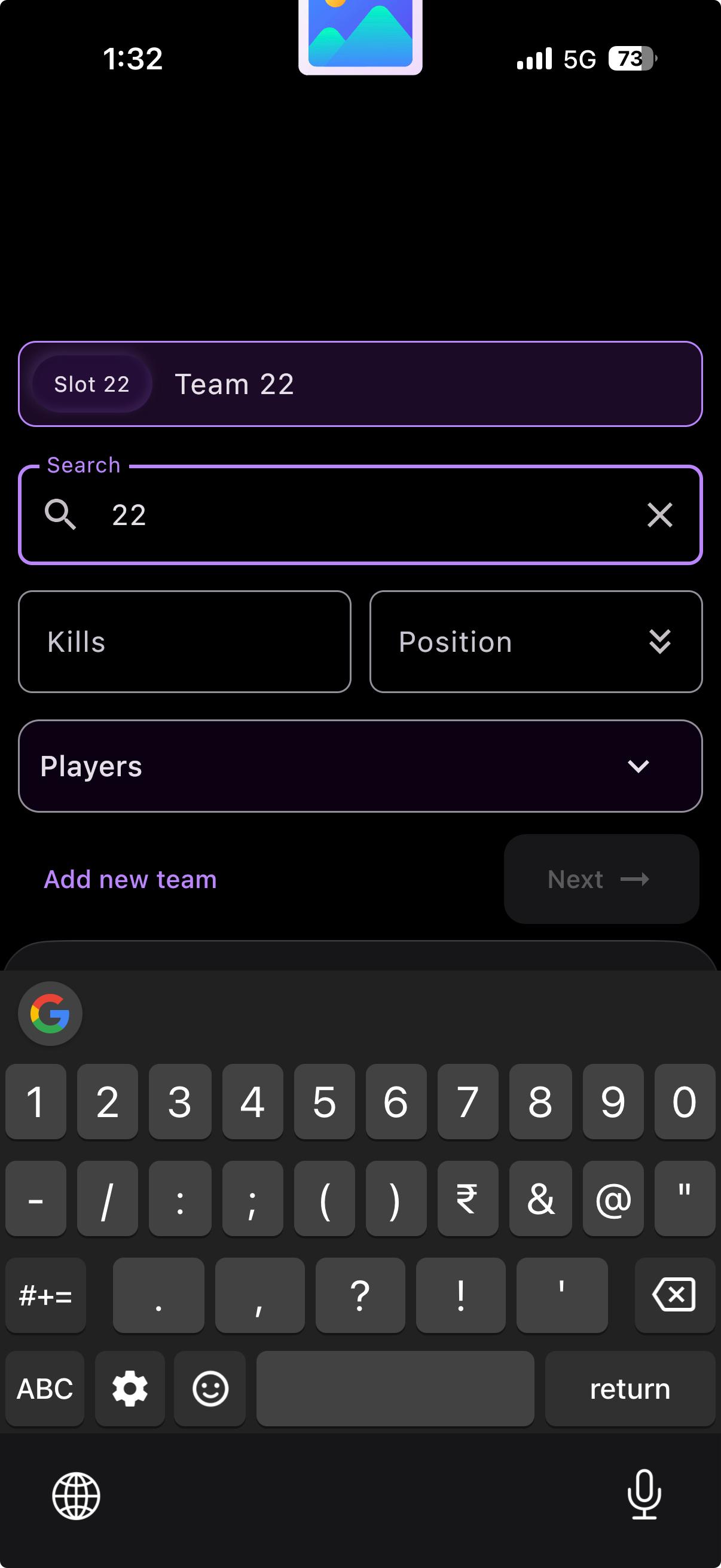
ابحث باسم الفريق أو رقم الخانة أو اسم أي لاعب أو وسم، ثم اضغط الاقتراح الأعلى لاختياره.
حدّد رقم المباراة والمضاعِف
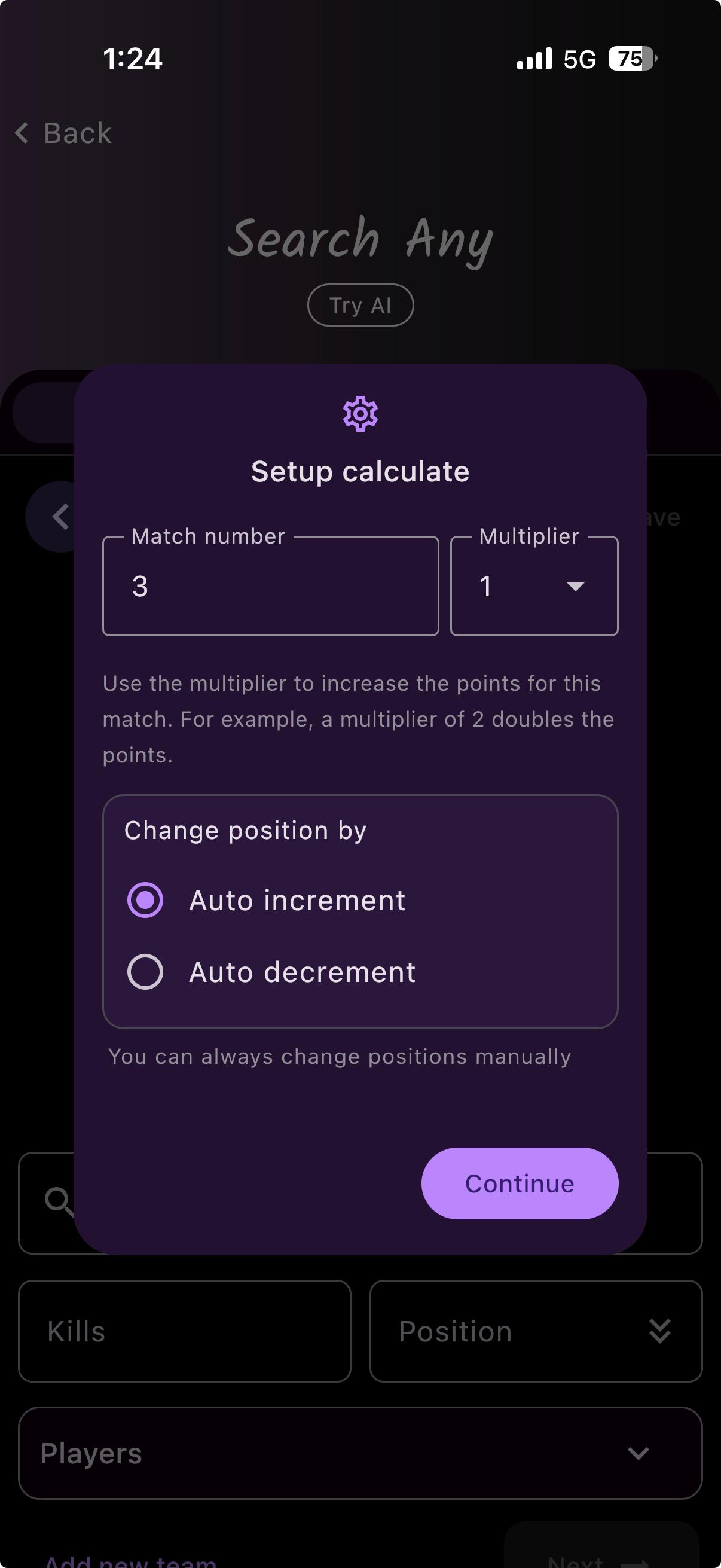
قبل أن تبدأ، حدّد رقم المباراة. أضِف مضاعِفًا إذا كانت هذه المباراة تُحتسب أكثر (نهائي ×2 مثلًا)، واختر كيف يُملأ المركز أثناء تقدّمك.
أبقِ لقطة النتائج أمامك
يمكنك إسقاط لقطة نتائج المباراة في المعاينة وتكبيرها هنا مباشرةً — دون التنقّل بين معرضك و PointCalc أثناء كتابة القتلات والمركز.
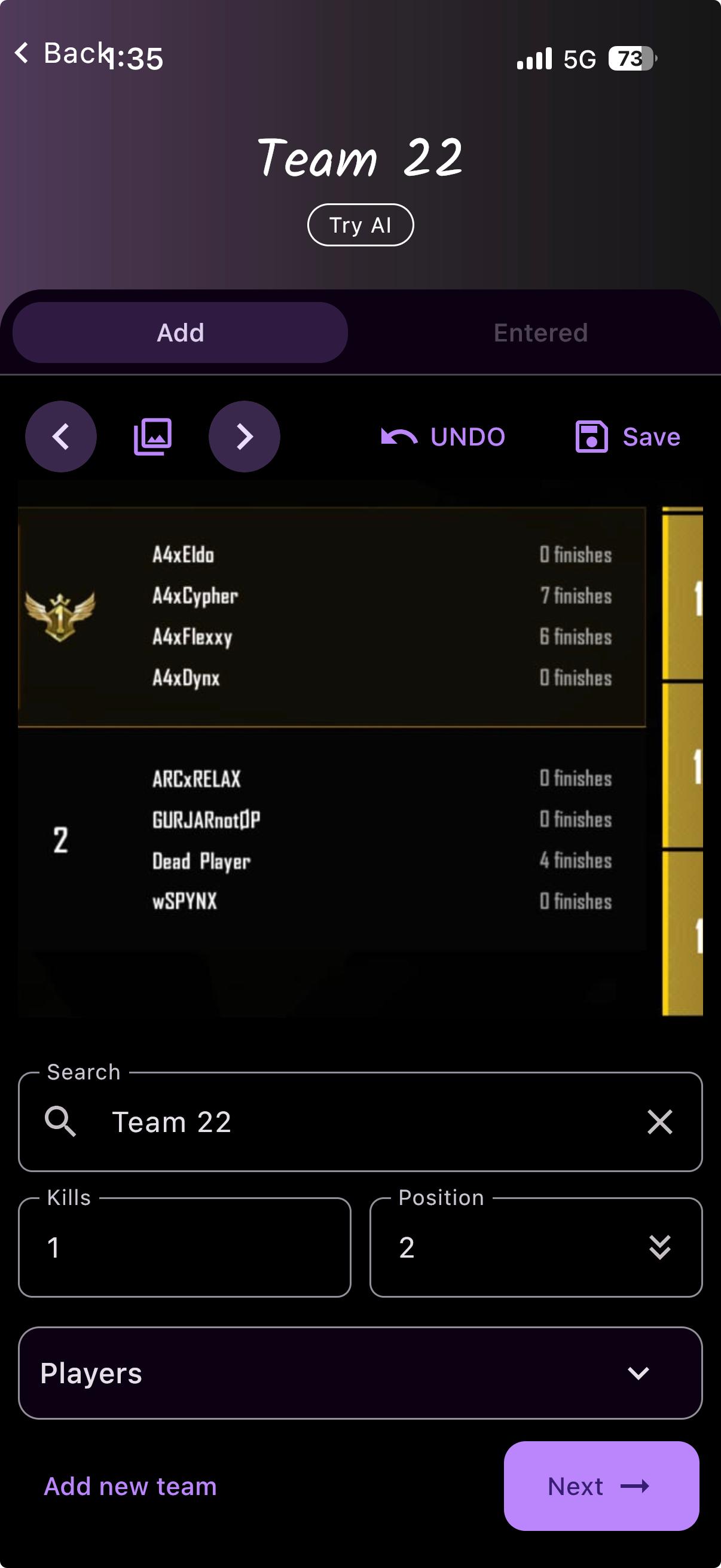
راجِع ما أدخلته
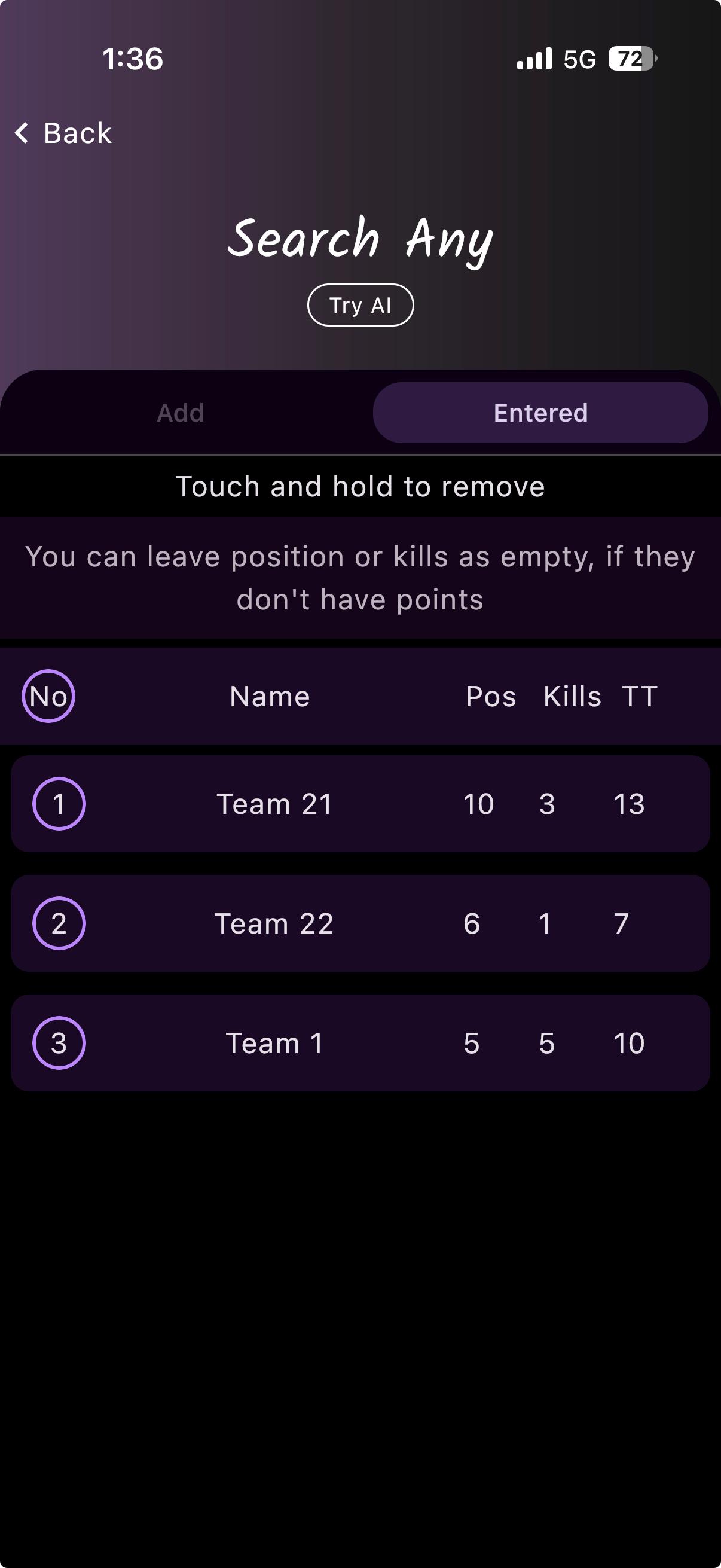
تسرد علامة التبويب Entered مركز كل فريق وقتلاته ومجموعه للمباراة. اترك القتلات أو المركز فارغًا لفريق لم يسجّل شيئًا، واضغط مطوّلًا على صف لإزالته.
باستخدام PointCalc AI
ارفع لقطاتك
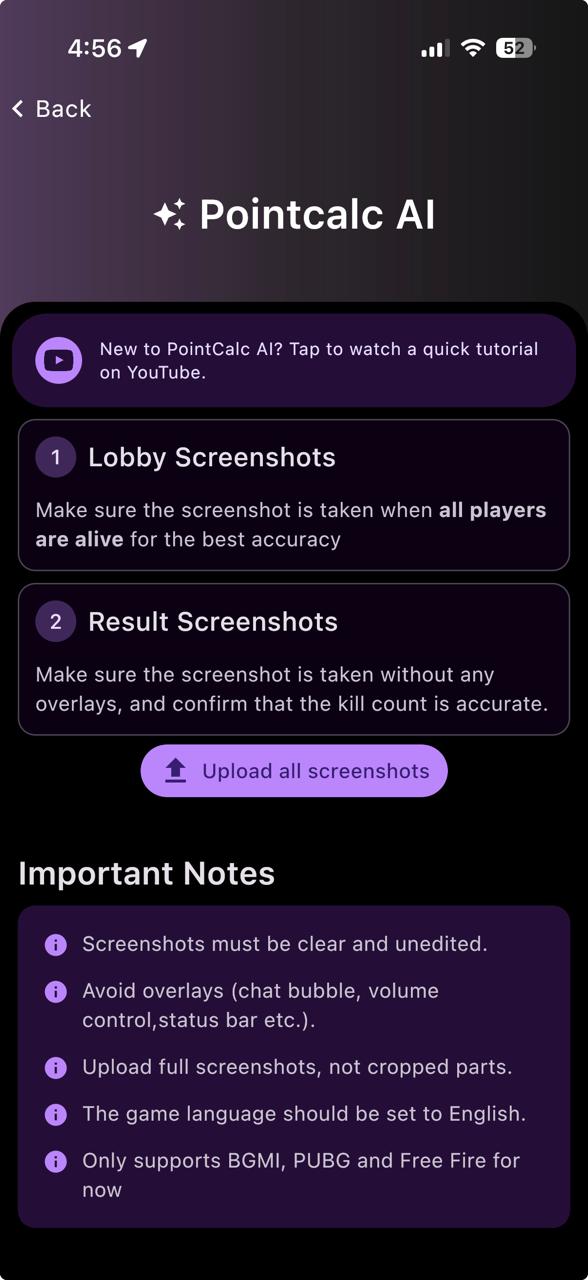
نوعان: لقطات اللوبي (تُلتقط بينما الجميع ما زالوا أحياء) ولقطات النتائج (دون أي طبقات على الشاشة). ثم اضغط «Upload all screenshots».
دع PointCalc يقرأها
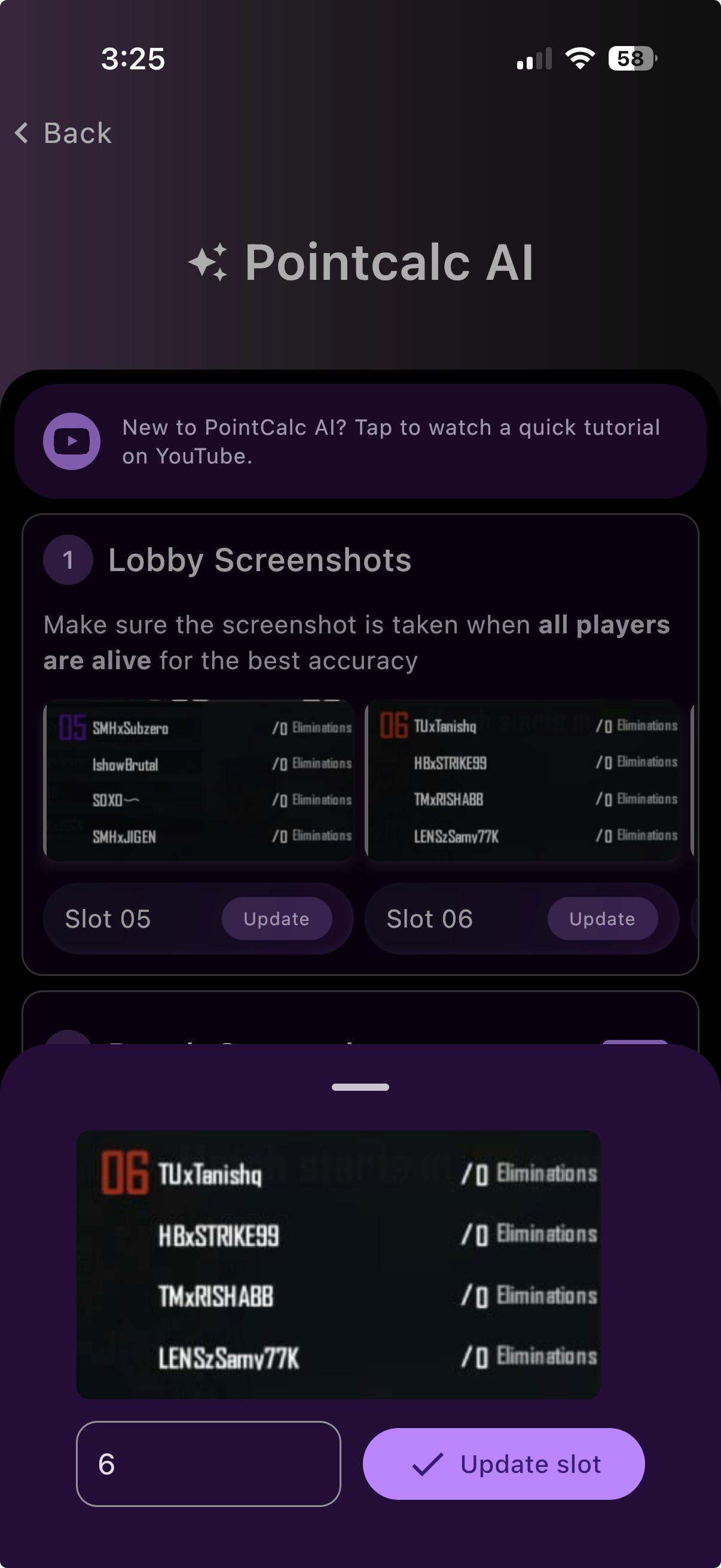
بعد الرفع، سترى كل خانة التقطها. اضغط «Update» على أي خانة للتحقّق مما وجده أو تصحيحه.
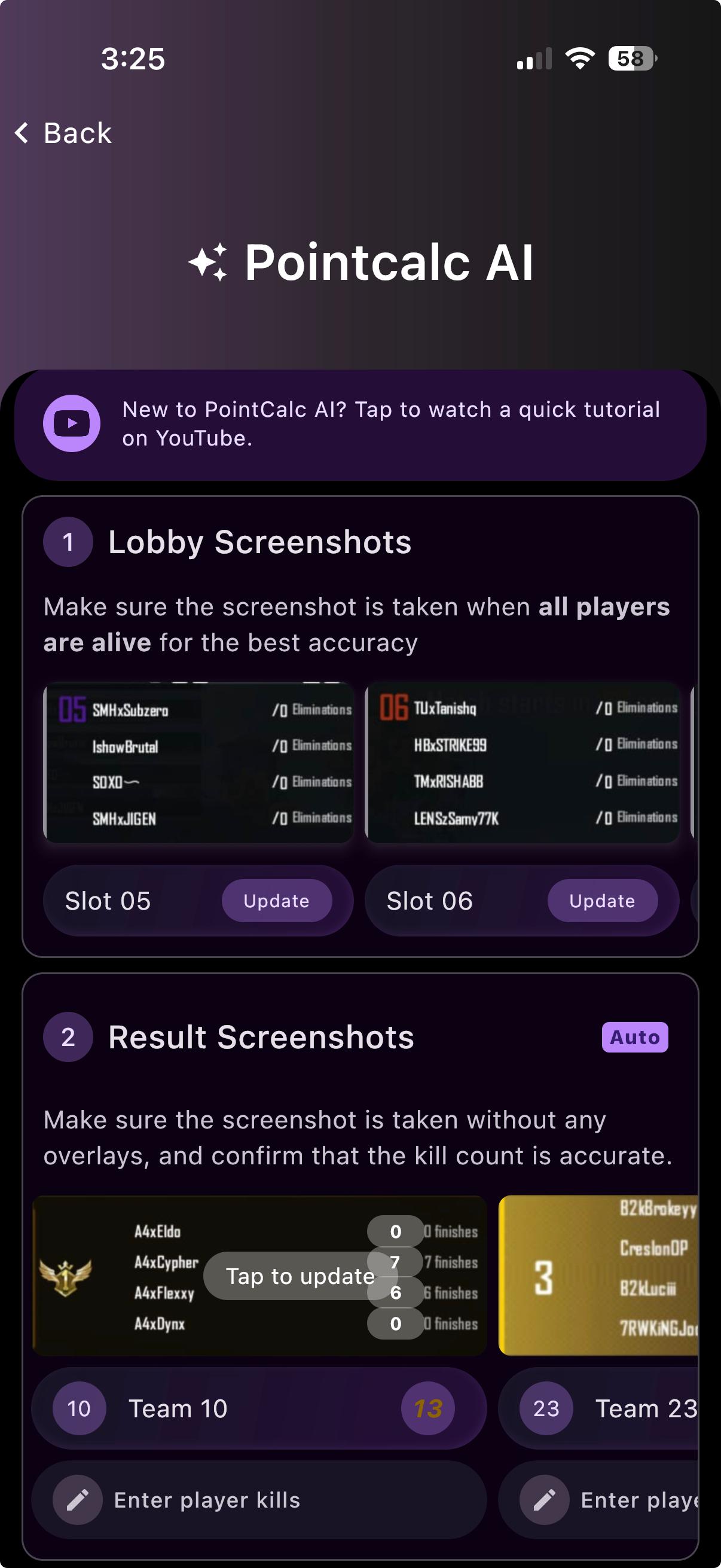
صحّح رقم خانة
إذا خرجت خانة لوبي خاطئة، اضغط عليها وحدّد رقم الخانة الصحيح.
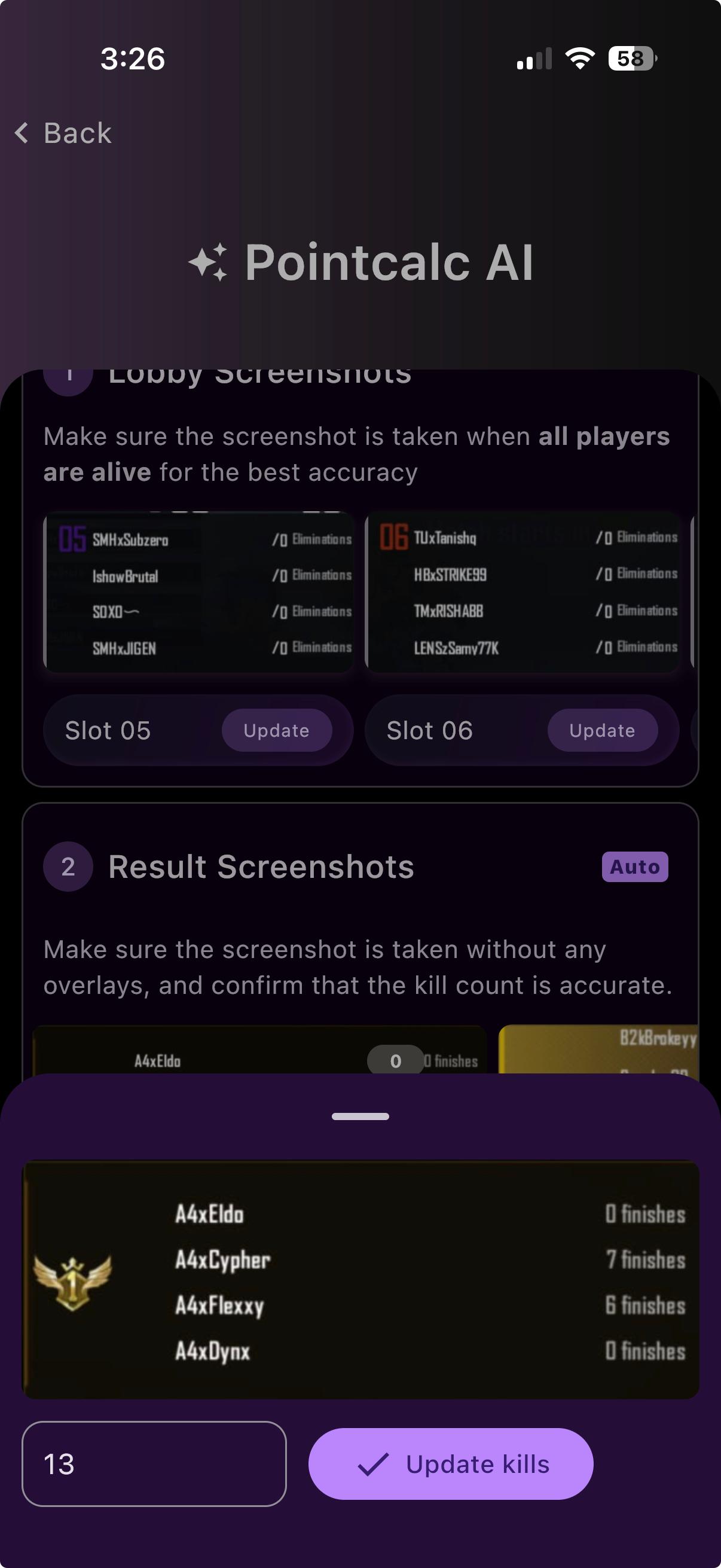
صحّح قتلات فريق
اضغط على فريق لتصحيح إجمالي قتلاته إذا بدا العدد خاطئًا.
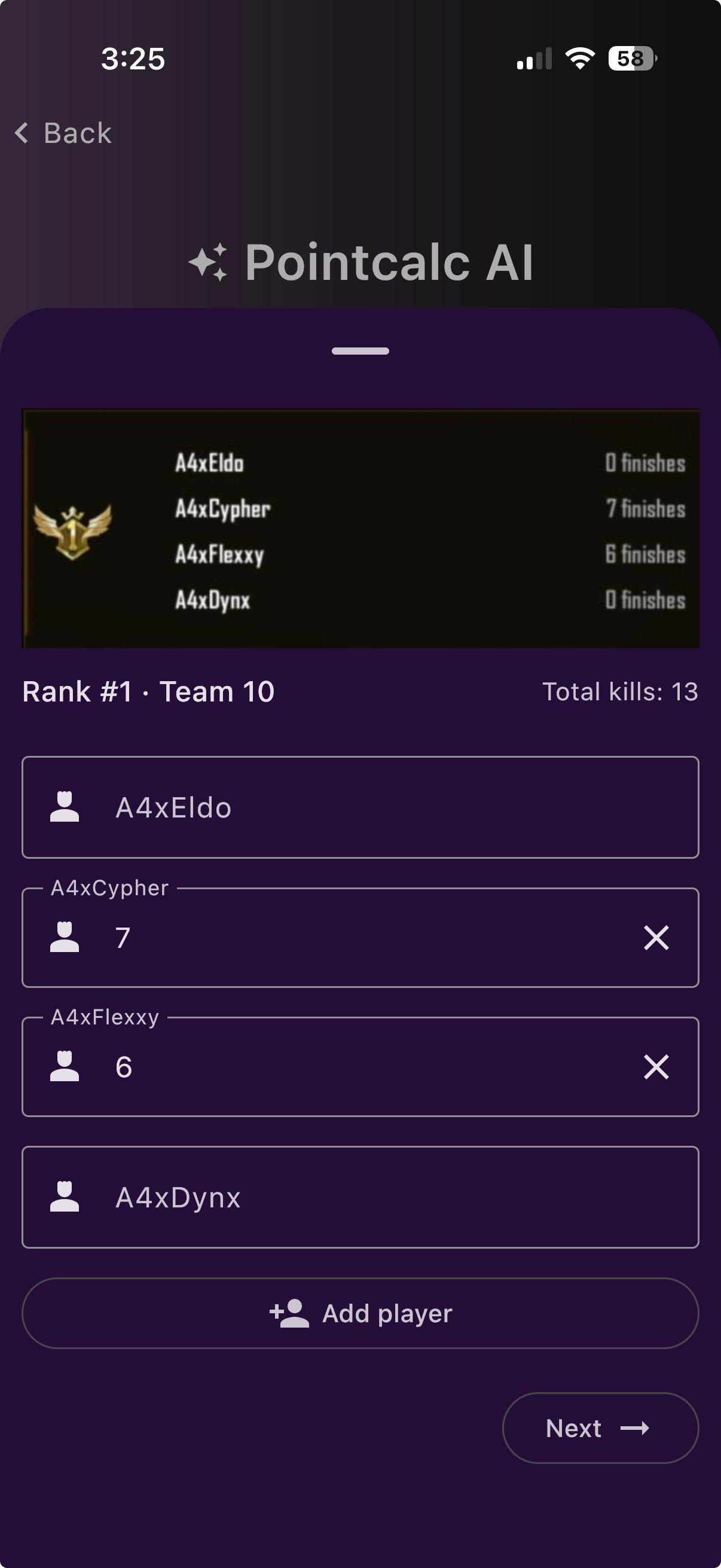
أضِف قتلات اللاعبين (لأبرز اللاعبين)
افتح فريقًا لإدخال قتلات كل لاعب — هذا ما يشغّل تصاميم أبرز اللاعبين و MVP. في المرة الأولى تضيف اسم كل لاعب وقتلاته؛ بعد ذلك تُملأ تلقائيًا، ويمكنك تصحيح أي شيء بمقارنته باللقطة.
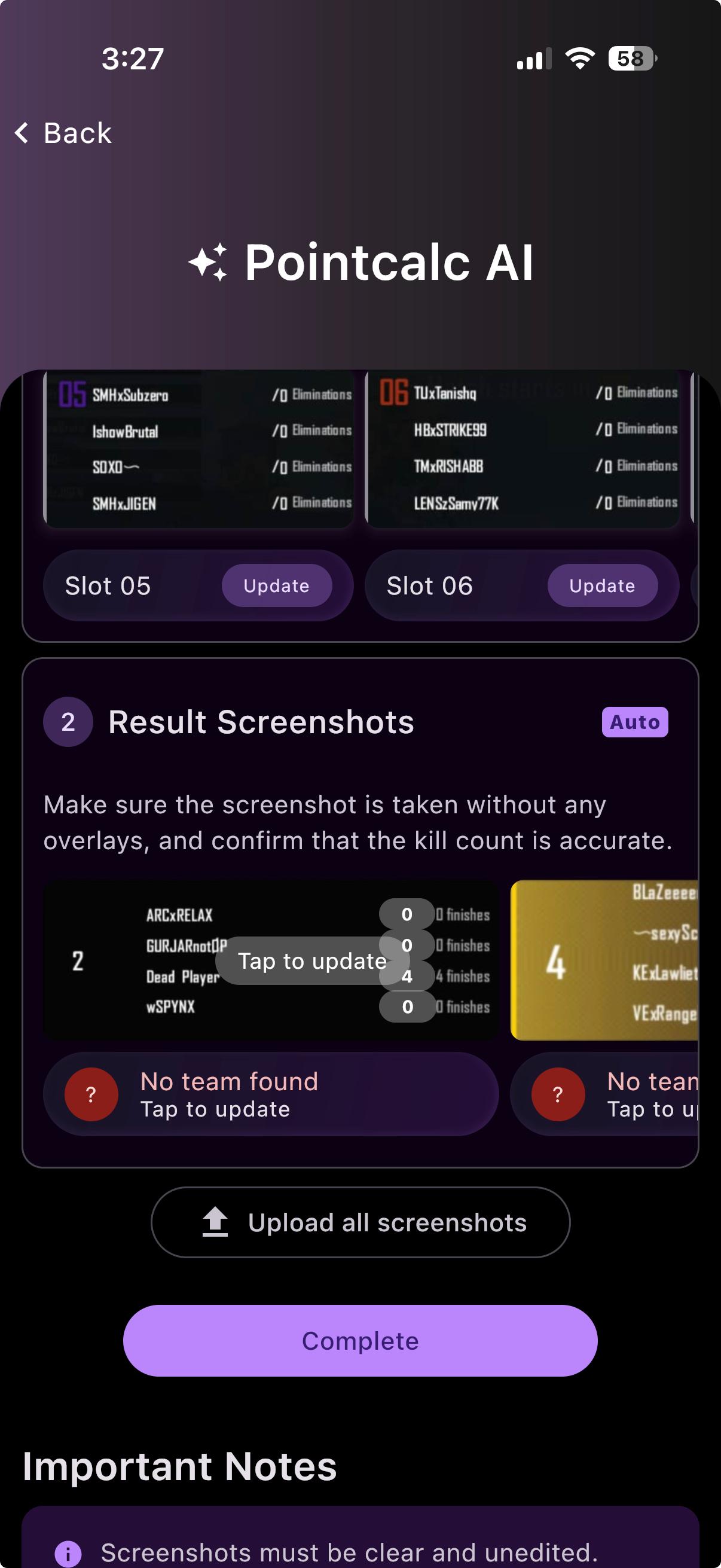
إذا لم يتطابق شيء
«لم يُعثر على فريق»
بين الحين والآخر يعجز الذكاء الاصطناعي عن مطابقة لقطة بفريق. لا تقلق — اضغط العلامة واختر الفريق الصحيح من غير المعيّنين في قائمة خاناتك. وإن لم يكن ذلك الفريق في اللقطة أصلًا، تُدرج أرقام الخانات غير المعيّنة مع أسماء فرقها أيضًا.
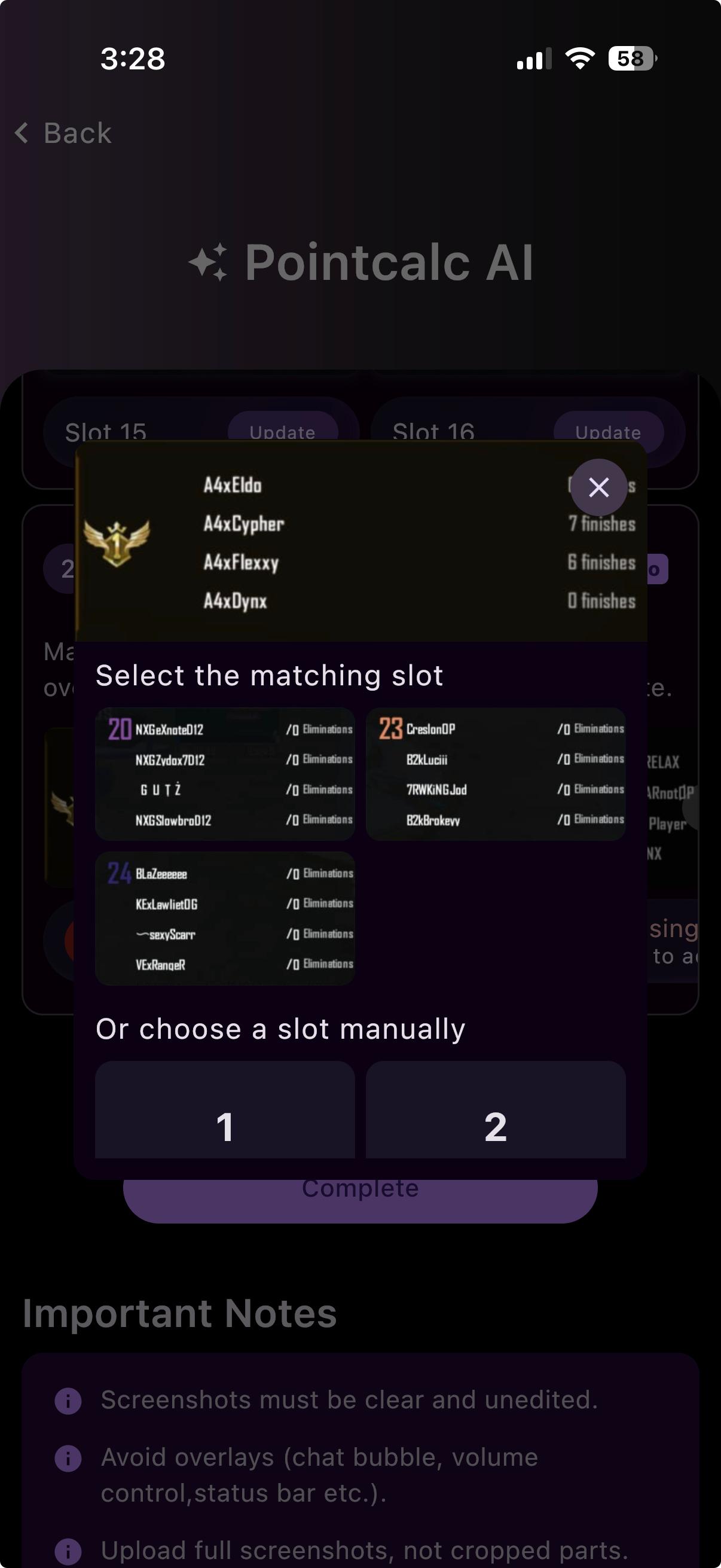
اختر الخانة المطابقة
اختر الخانة التي يتطابق لاعبوها مع اللقطة، أو حدّد الخانة يدويًا.
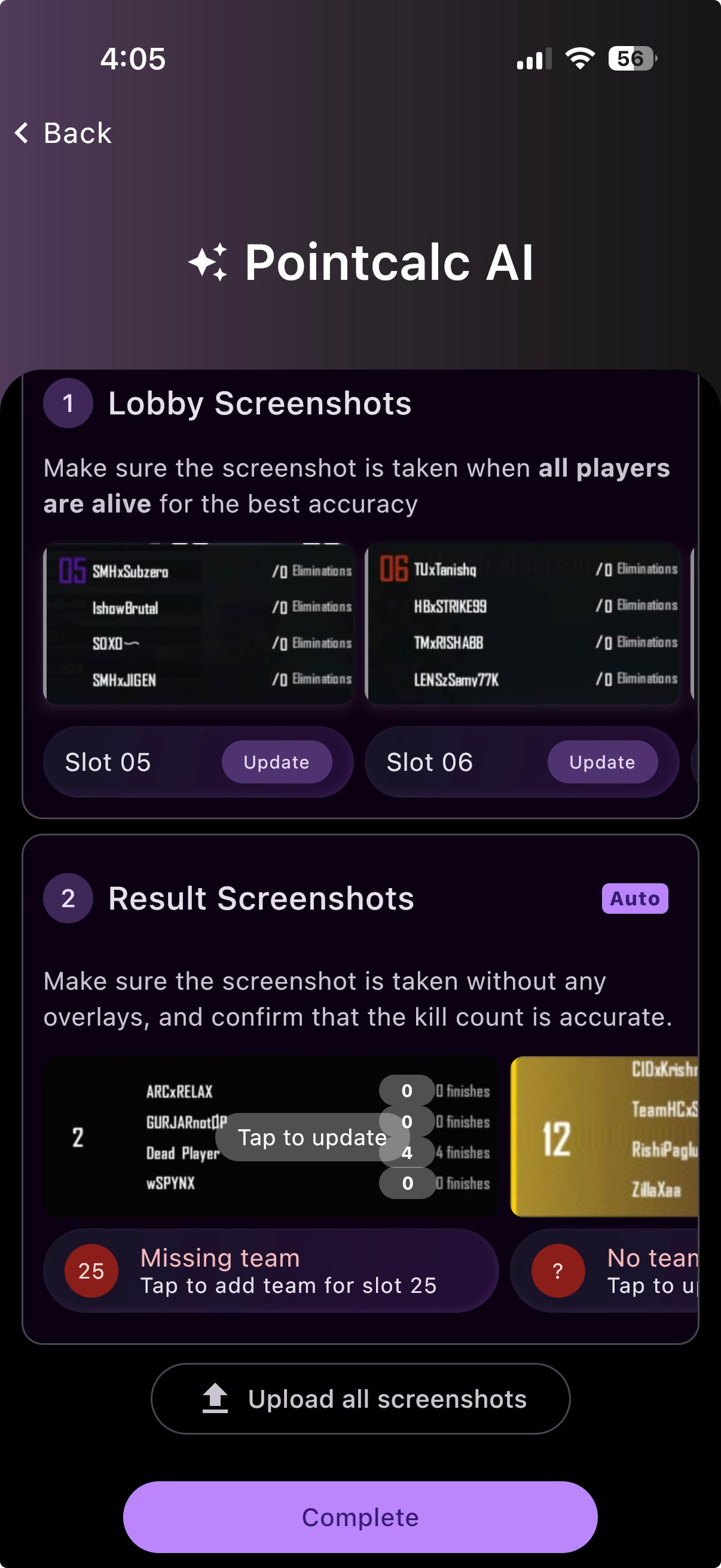
«فريق مفقود»
إذا لم يكن لخانة فريق على الإطلاق، سترى «فريق مفقود». اضغط عليها لإضافة ذلك الفريق للخانة.
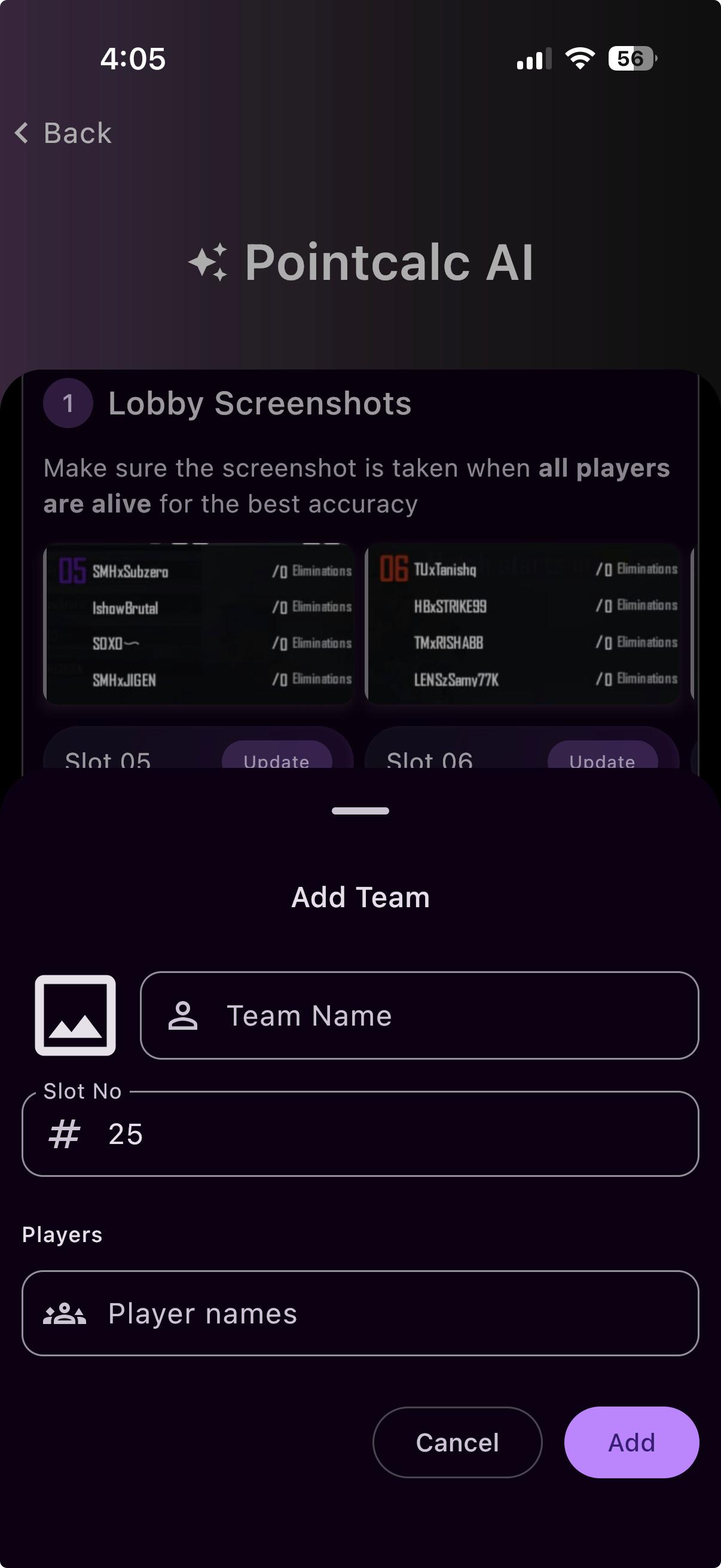
أضِف الفريق المفقود
يفتح النموذج ورقم الخانة مملوء مسبقًا — سمِّ الفريق (أضِف لاعبين إن أردت) واضغط Add. يطابقه PointCalc ويتابع.
نشر تصاميمك
بمجرد حساب مباراة، يتحدّث كل تصميم بالأرقام الجديدة. إليك كل تصميم — وكيفية إعادة تنسيقه.
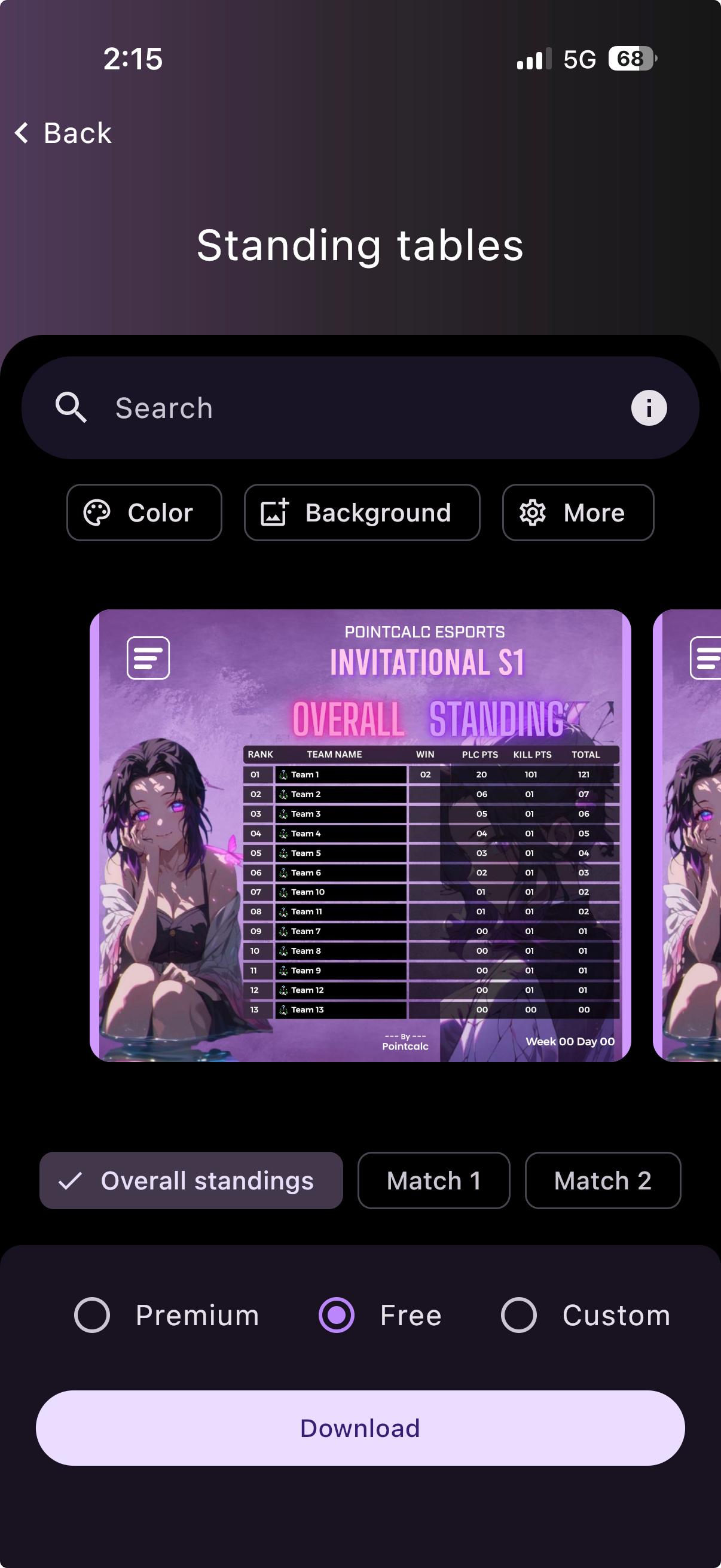
جدول النقاط
ترتيبك. تصفّح المظاهر المدفوعة والمجانية والمخصّصة، ثم نزّل.
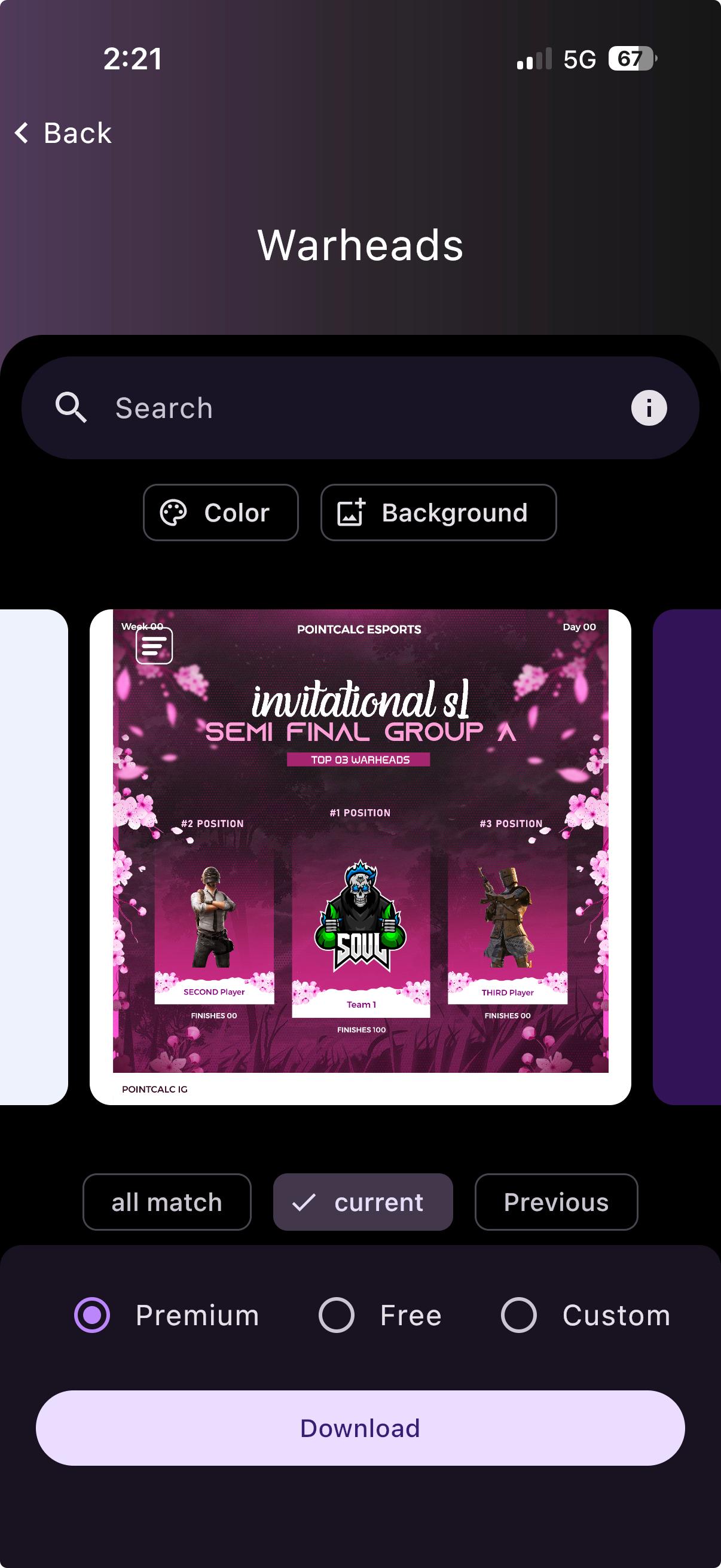
أقوى الفرق
منصّة الفرق المتصدّرة — الأول والثاني والثالث.
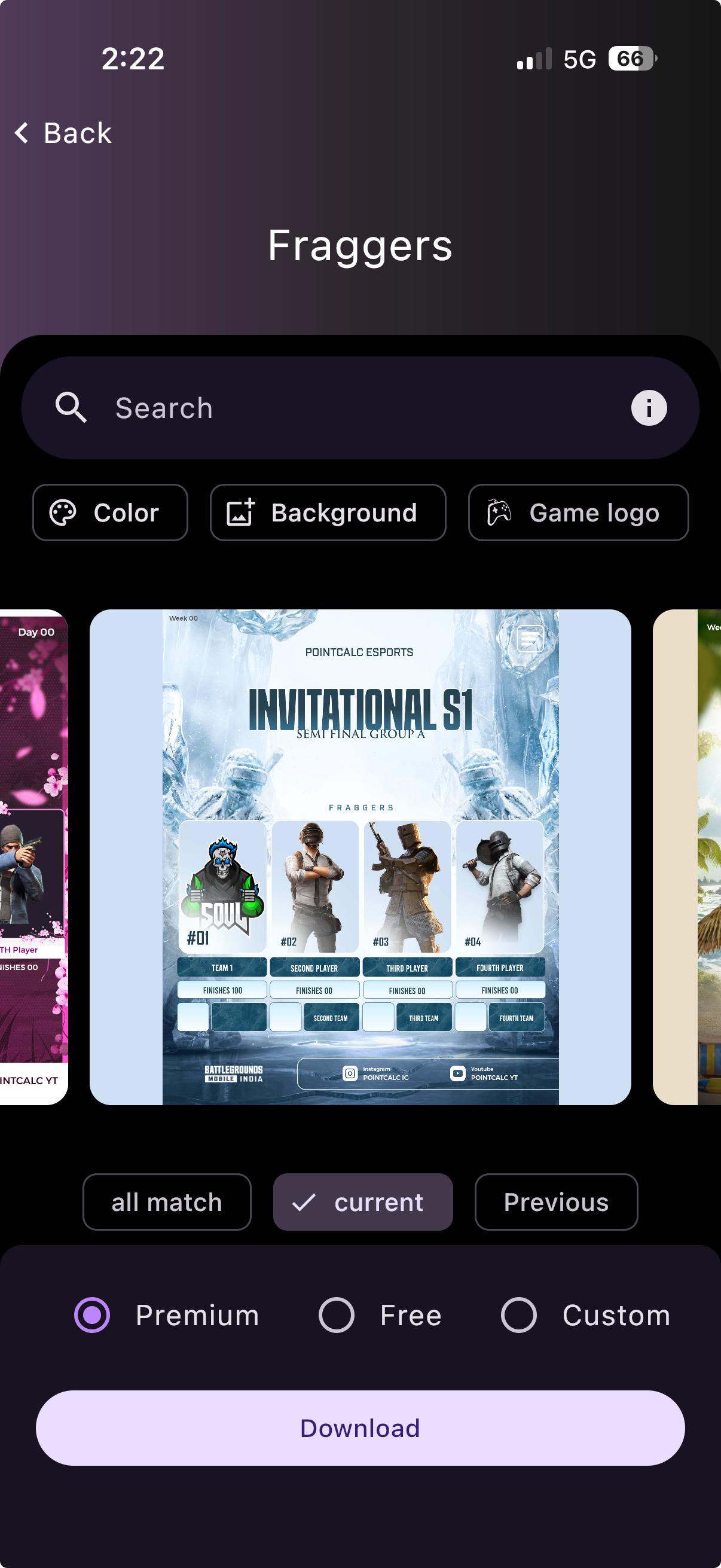
أبرز اللاعبين
أفضل اللاعبين الأفراد حسب القتلات.
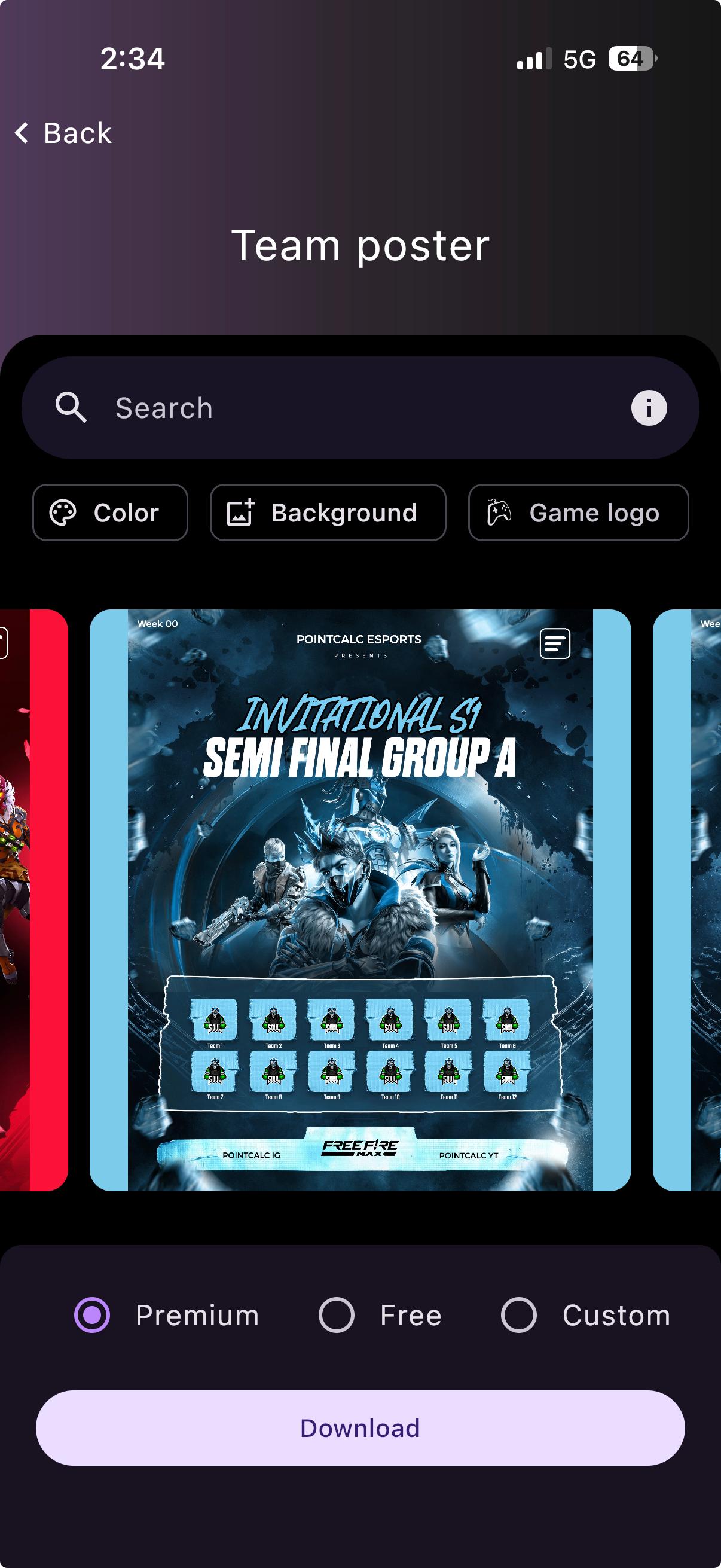
بوستر الفريق
شعار واسم كل فريق مشارك في صورة واحدة — رائعة للمشاركة قبل يوم المباراة.
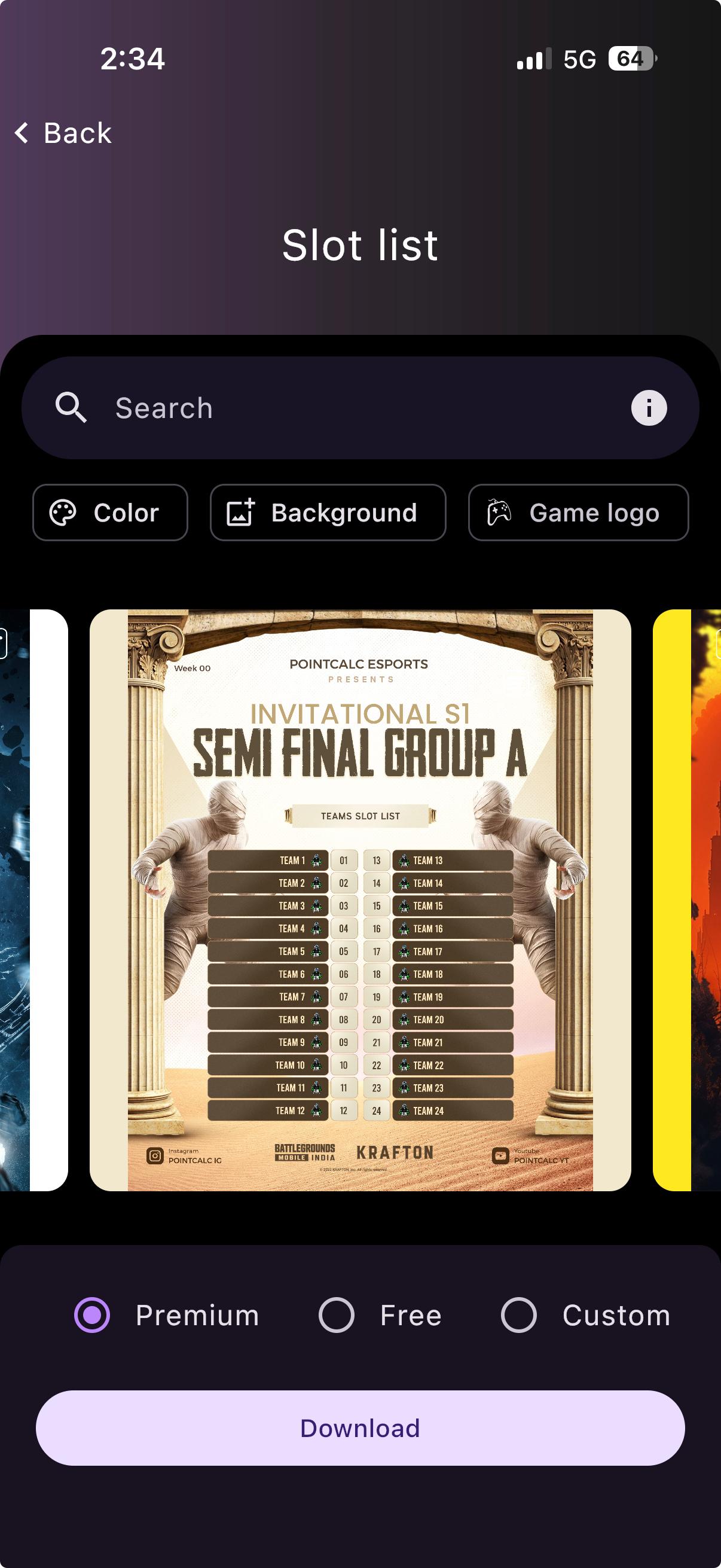
قائمة الخانات
كل فريق مشارك بجوار رقم خانته.
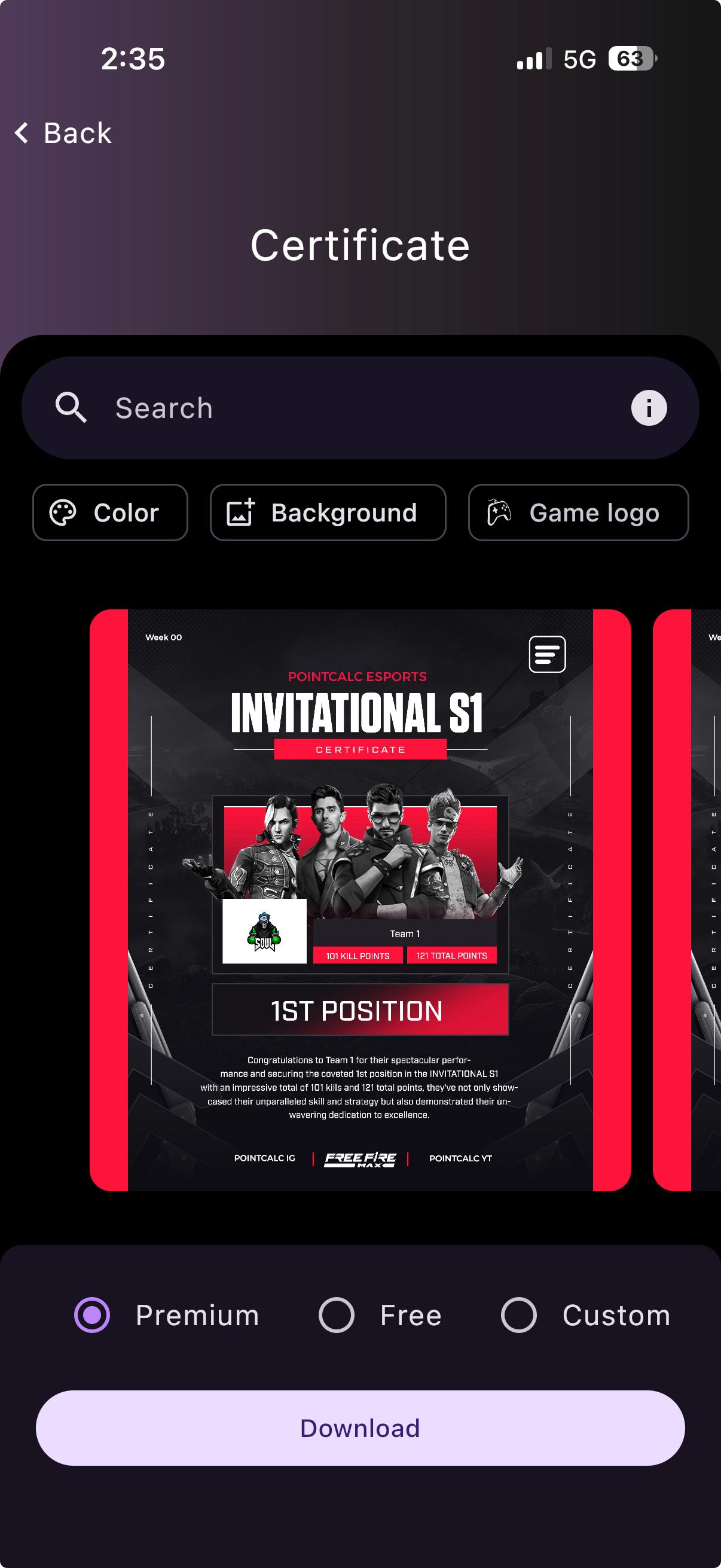
الشهادة
شهادة للفائزين المتصدّرين — عادةً أفضل 3 أو أفضل 5، حسب التصميم.
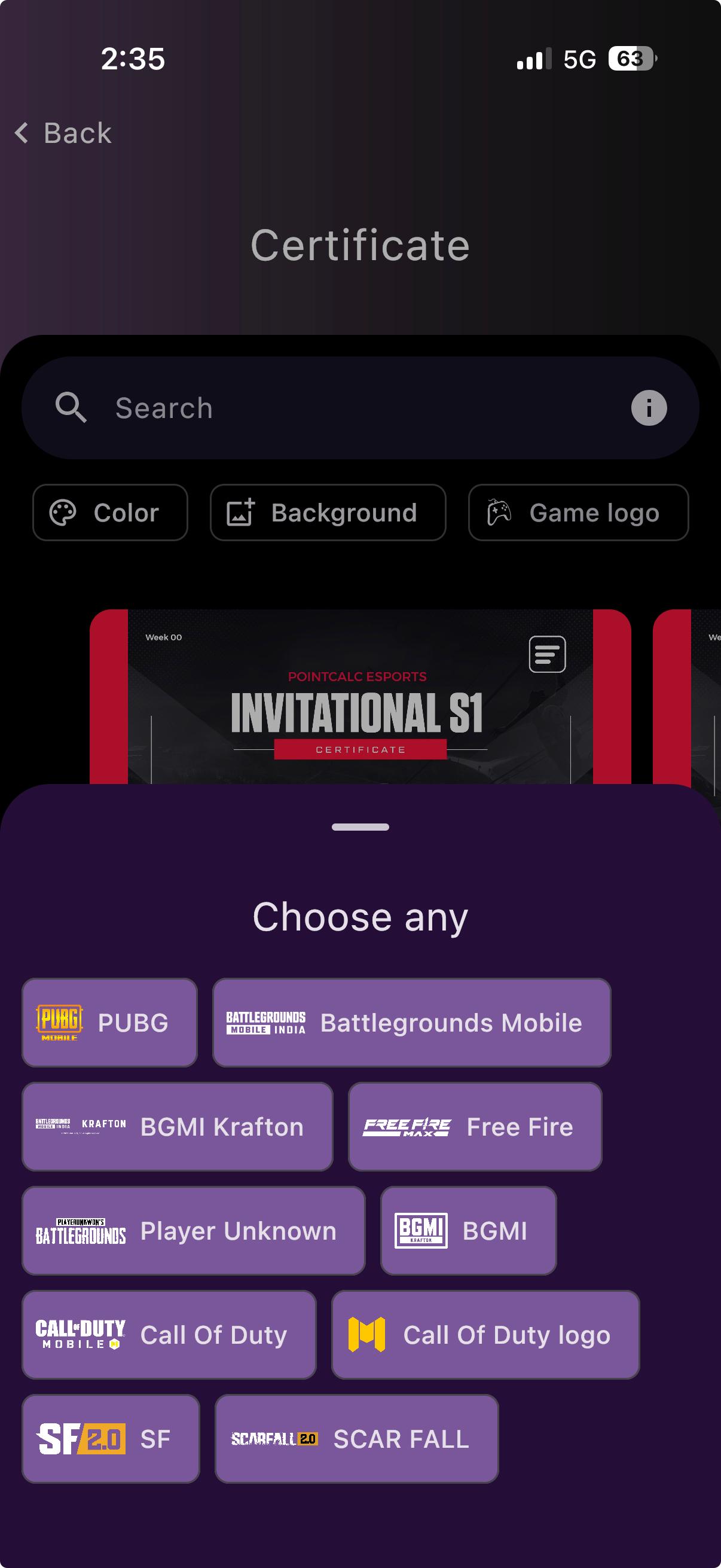
أعد تنسيق أي تصميم
اللون والخلفية وشعار اللعبة
يحمل كل تصميم نفس عناصر التحكّم السريعة في الأعلى. يتيح لك «Game logo» تبديل هوية اللعبة من قائمة «Choose any».
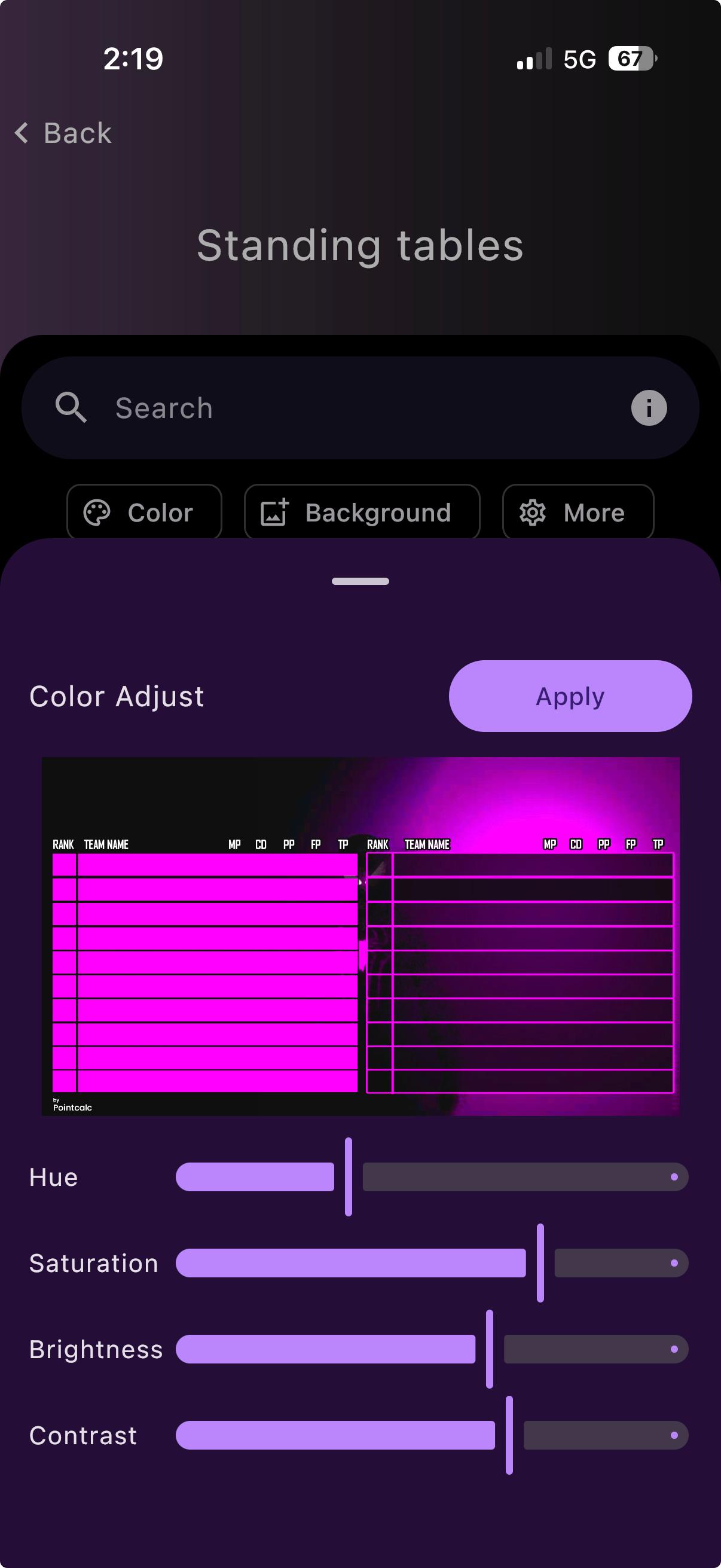
أعد تلوينه
حرّك Hue و Saturation و Brightness و Contrast حتى يناسب علامتك، ثم Apply.
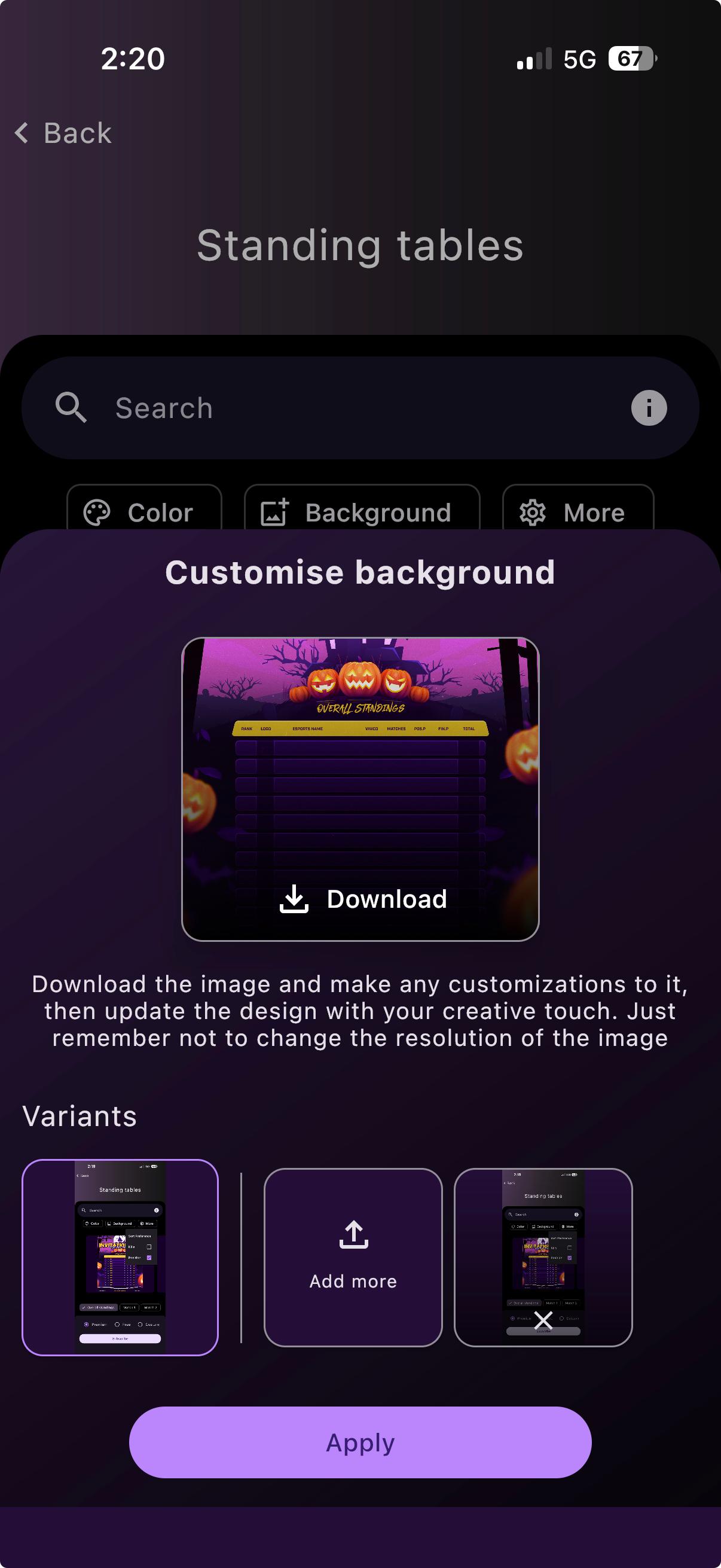
غيّر الخلفية
نزّل الصورة الأساسية، وعدّلها كما تشاء، وارفعها مرة أخرى كنسخة بديلة. فقط حافظ على المقاس نفسه ليبقى كل شيء متراصفًا.
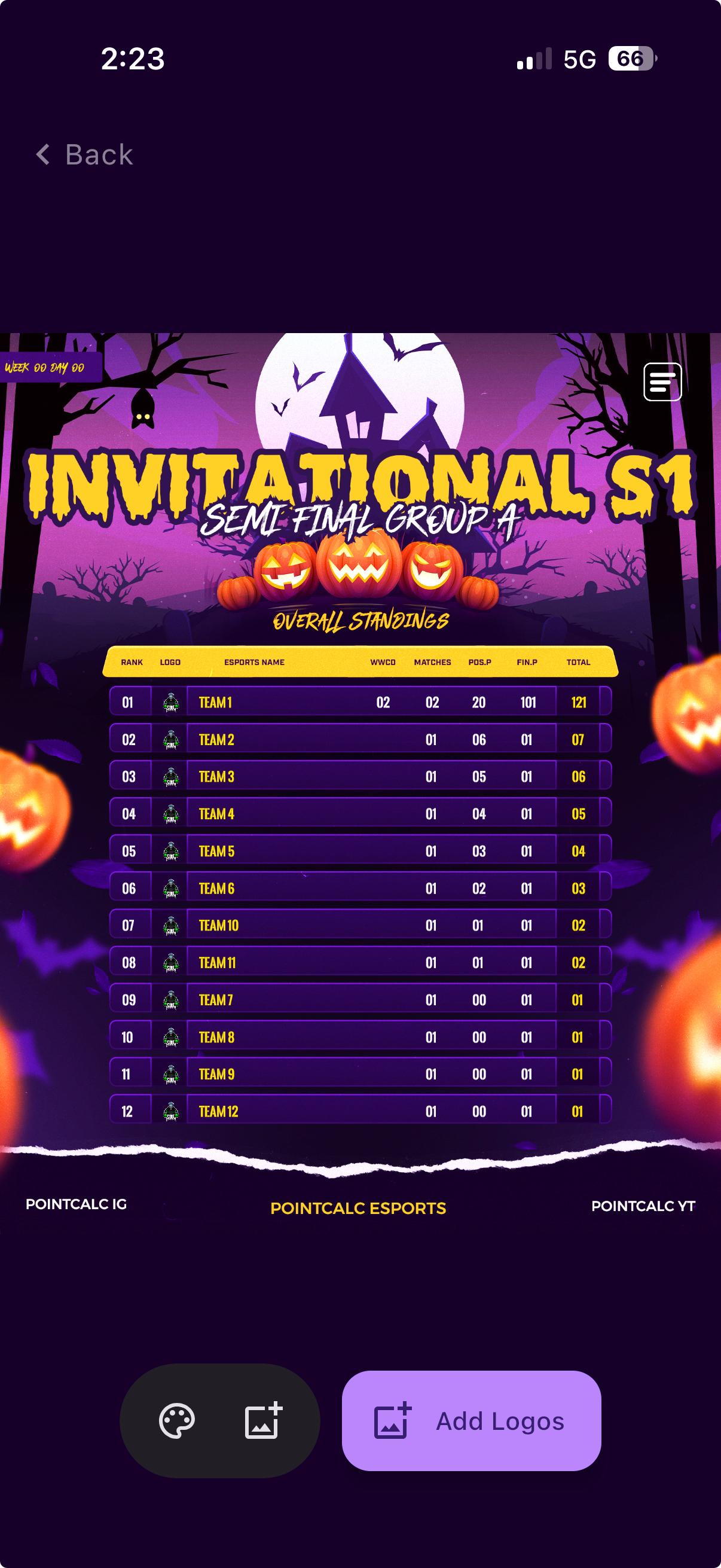
كبّر وأضِف الشعارات
انقر نقرًا مزدوجًا أو اقرص أي تصميم للتكبير. يمكنك أيضًا إضافة ما تريد من الصور فوقه عبر «Add Logos».
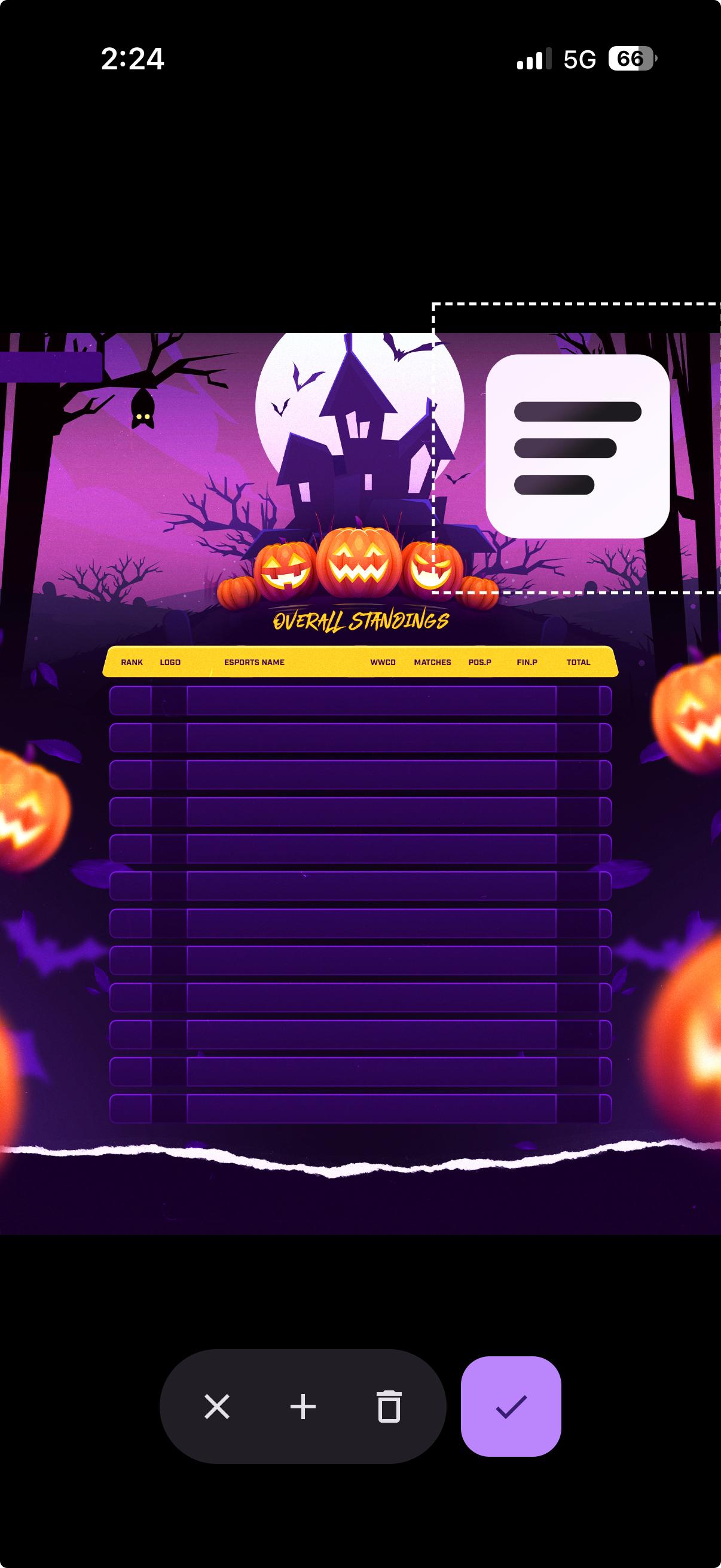
ضع شعاراتك
اسحب كل شعار إلى المكان الذي تريده على التصميم، ثم اضغط علامة الصح للتأكيد.
اكسر التعادل — بالقتلات أو بالمركز
عندما يتعادل فريقان في النقاط، قرّر ما إذا كانت قتلاتهما أو مركزهما يحسم من يحتل المرتبة الأعلى.
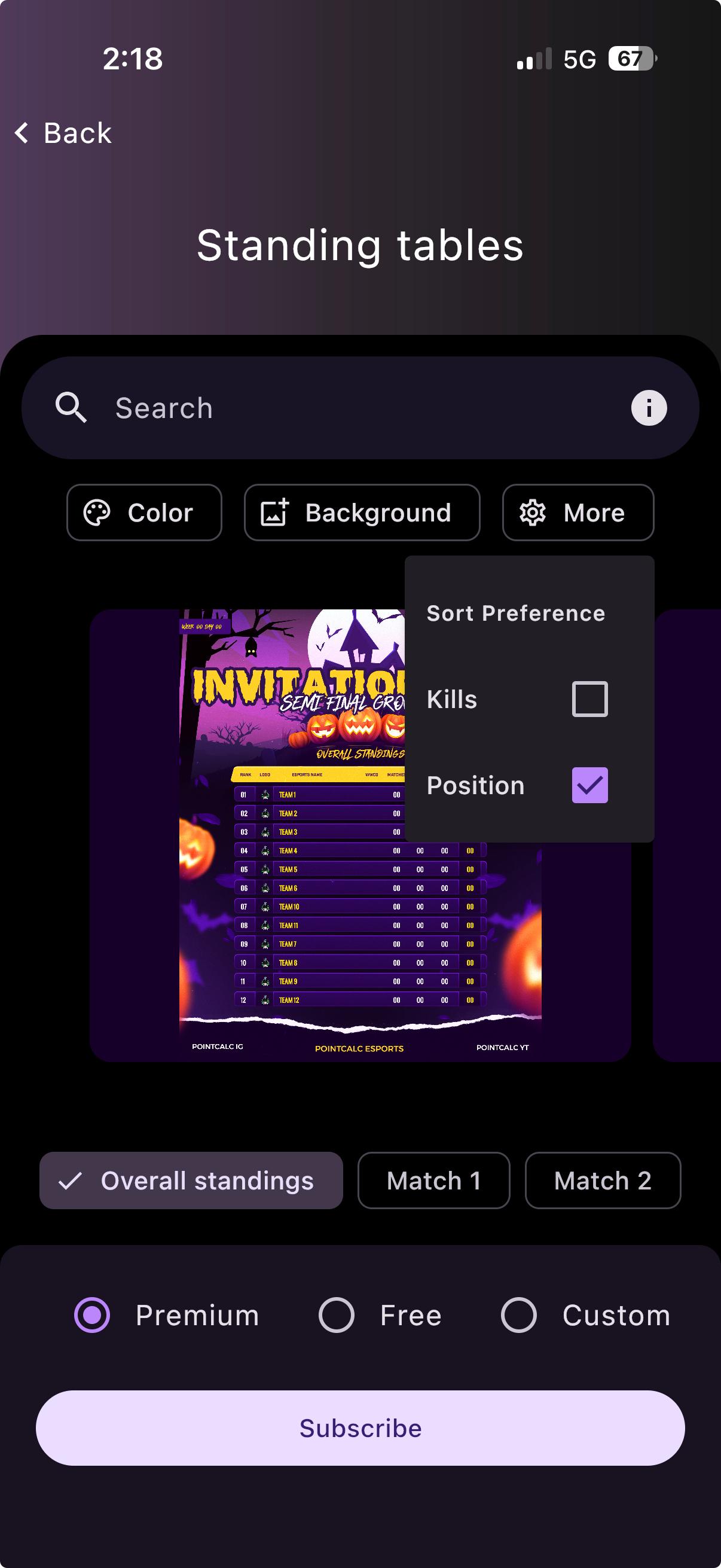
خيارات أخرى
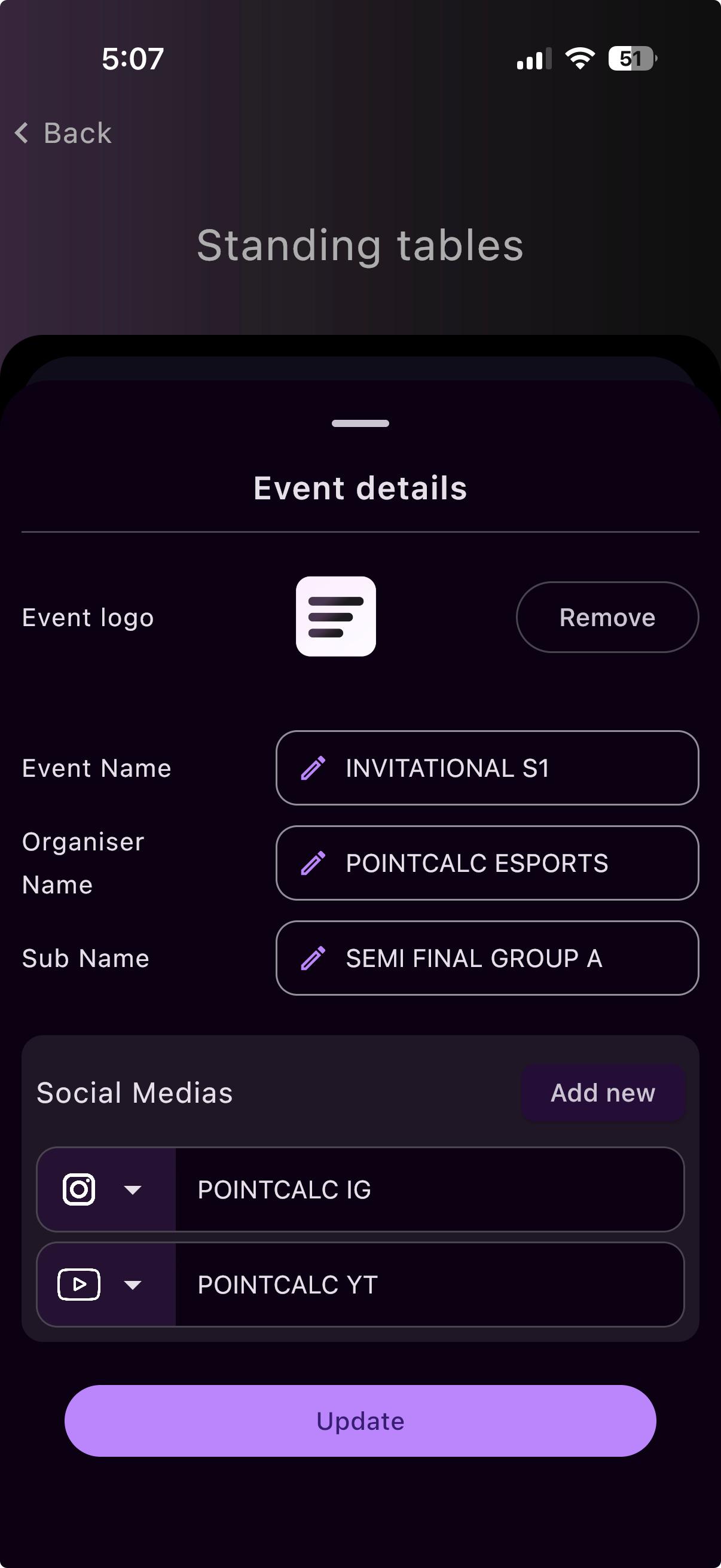
توجد هنا بعض الإضافات — أضِف فريقًا، أو عدّل تفاصيل الفعالية، أو اضبط تفضيل الترتيب، أو أزِل نقاط مباراة، أو غيّر شعار اللعبة.
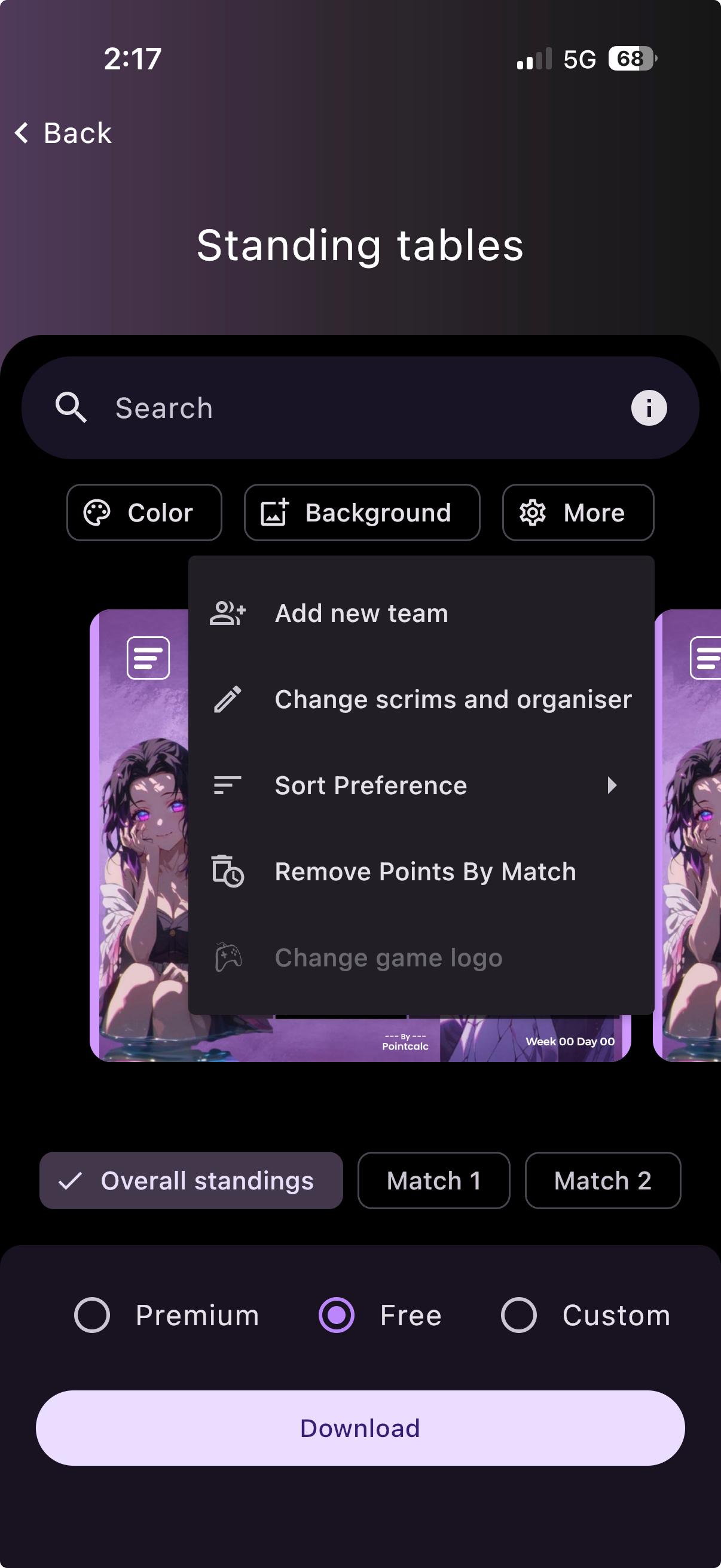
عدّل تفاصيل فعاليتك
حدّد شعار الفعالية واسمها واسم المنظّم والاسم الفرعي وحساباتك على التواصل — تظهر هذه على كل تصميم.
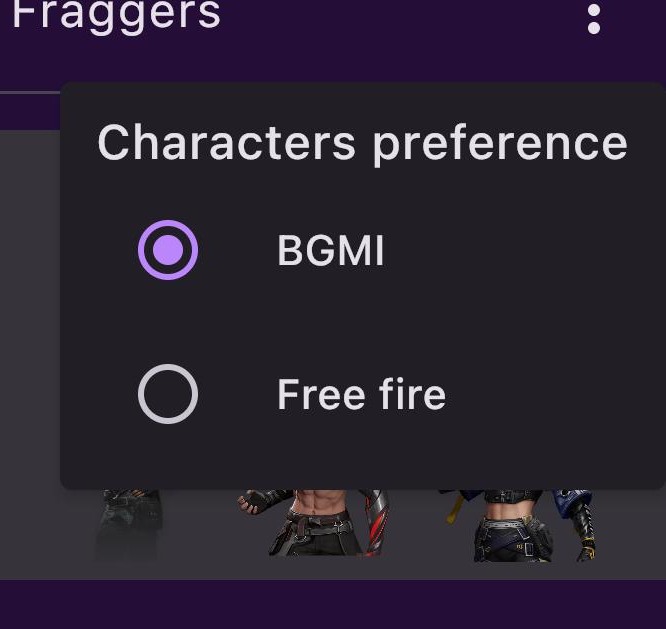
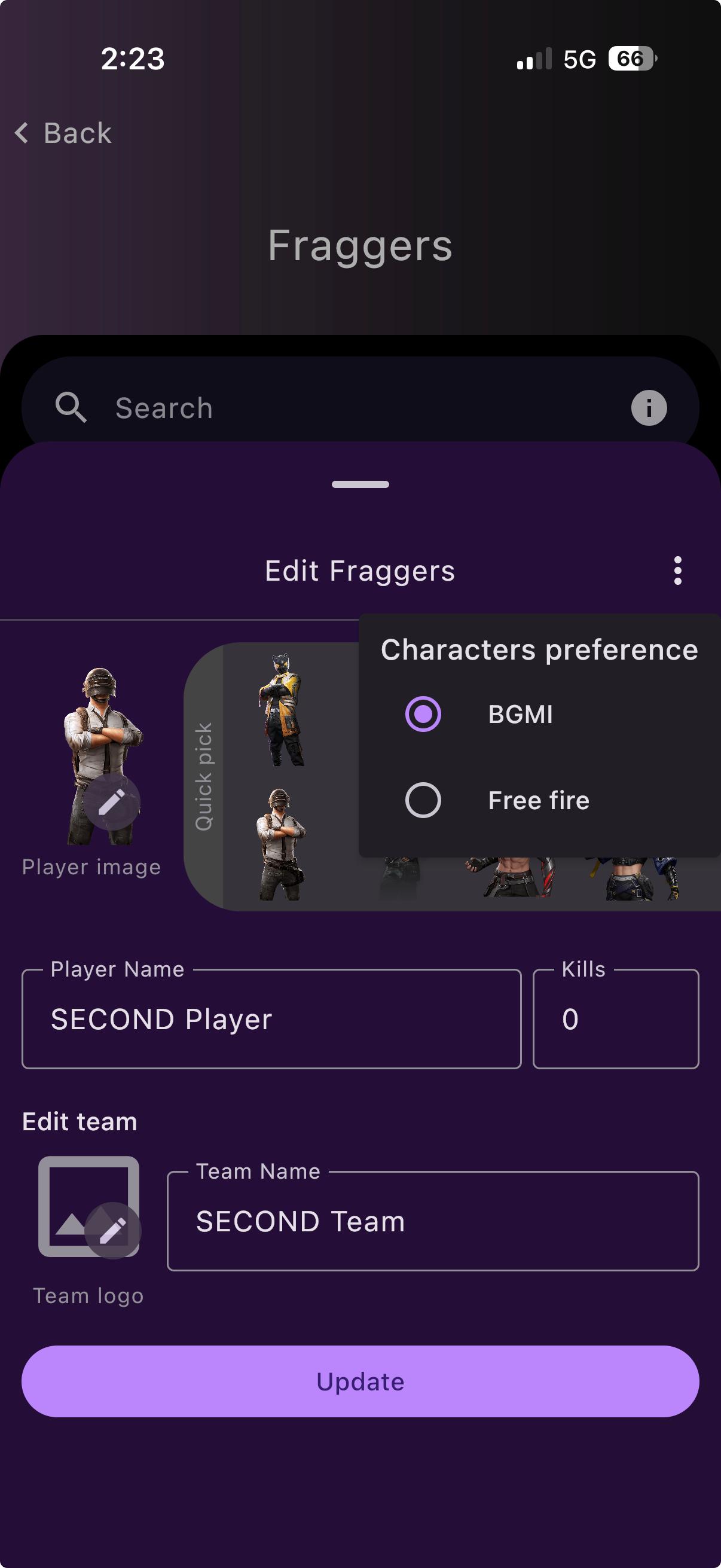
بدّل رسوم الشخصيات (أبرز اللاعبين)
يستخدم تصميم أبرز اللاعبين شخصيات PUBG/BGMI افتراضيًا. بدّل إلى Free Fire هنا وسيبقى كذلك.
تعديلات سريعة على تصميم
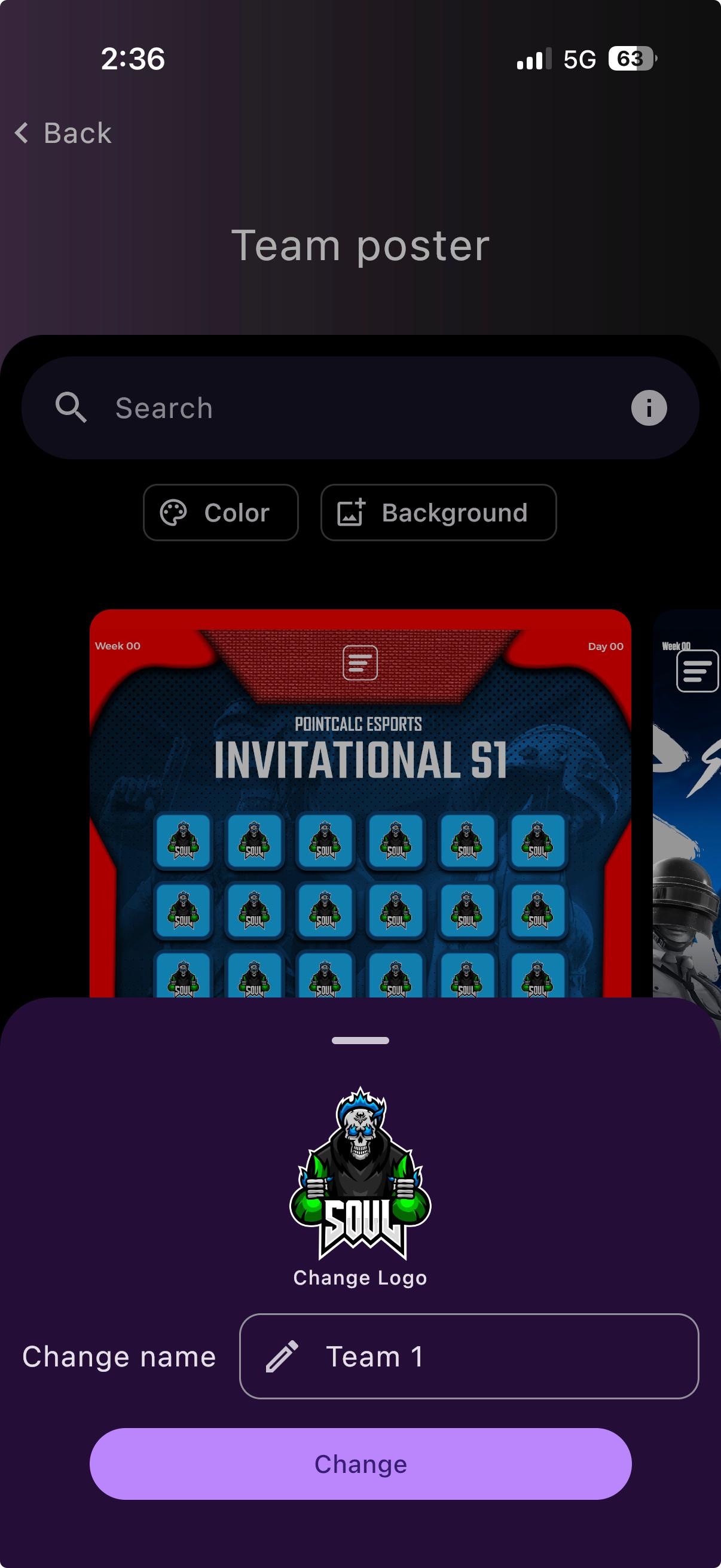
أعد التسمية أو الشعار، لهذا الرسم فقط
داخل تصميم يمكنك إعادة تسمية فريق أو تبديل شعاره لتلك الصورة فقط.
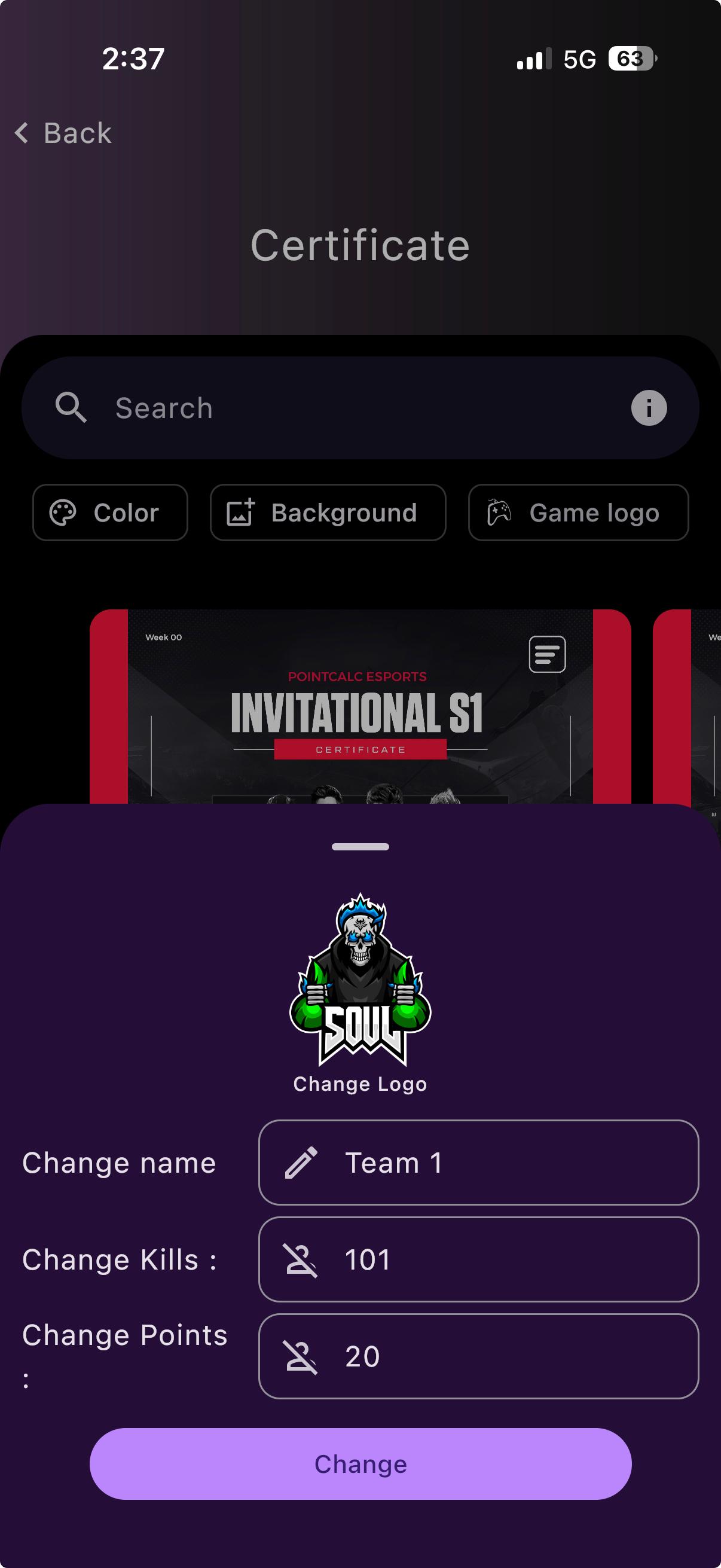
…أو عدّل أرقام شهادة
على الشهادة يمكنك أيضًا ضبط القتلات والنقاط المعروضة، لهذا الرسم فقط أيضًا.
تعديل بطولة قائمة
هل تريد إصلاح شيء لاحقًا؟ كل شيء قابل للتعديل.
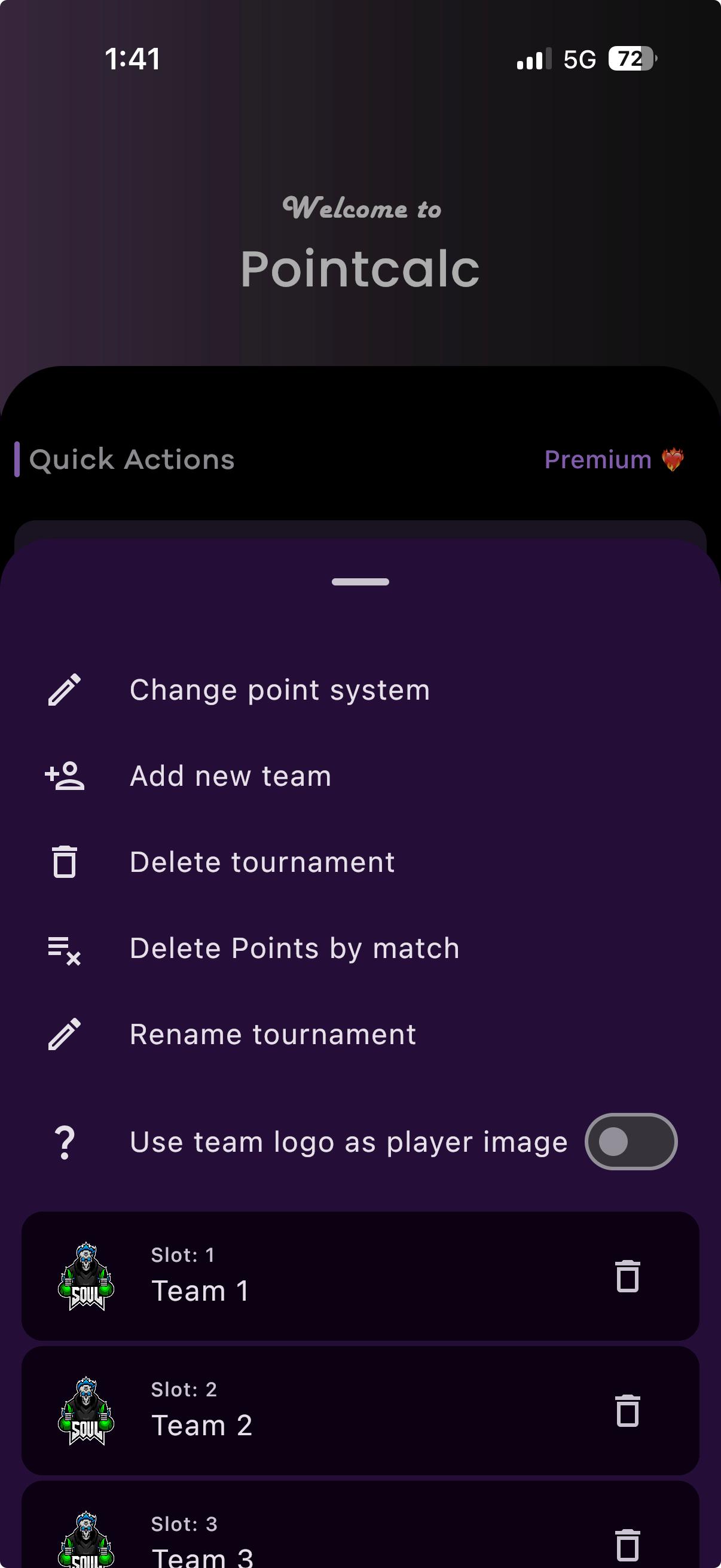
قائمة التعديل
من بطولة يمكنك تغيير نظام النقاط، أو إضافة فريق، أو إعادة تسميتها، أو حذف نقاط مباراة، أو حذف كل شيء.
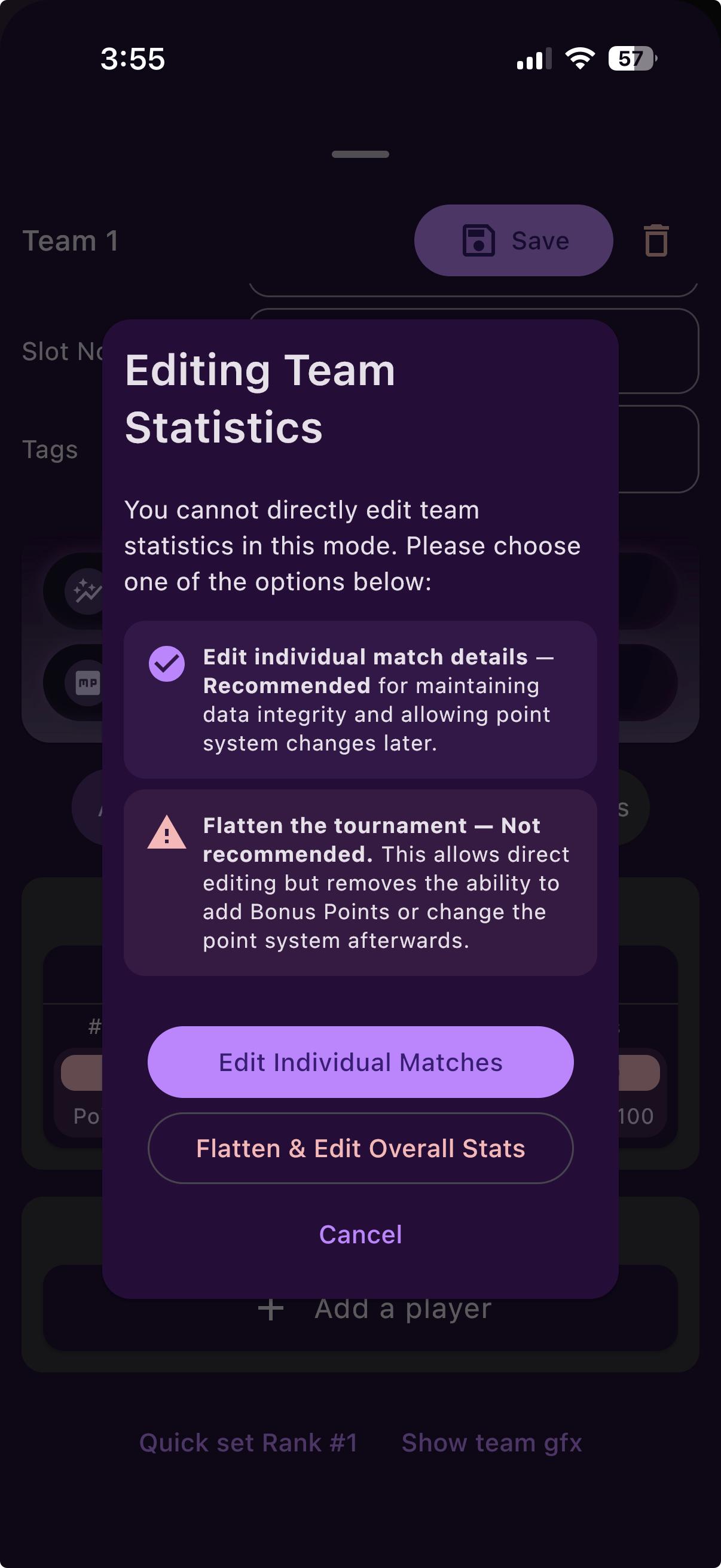
تعديل فريق — التعديل الحقيقي
هذا هو محرّر الفريق الكامل: غيّر اسمه وشعاره وخانته، وأضِف نقاط مكافأة أو عقوبة، وعدّل أي مباراة.
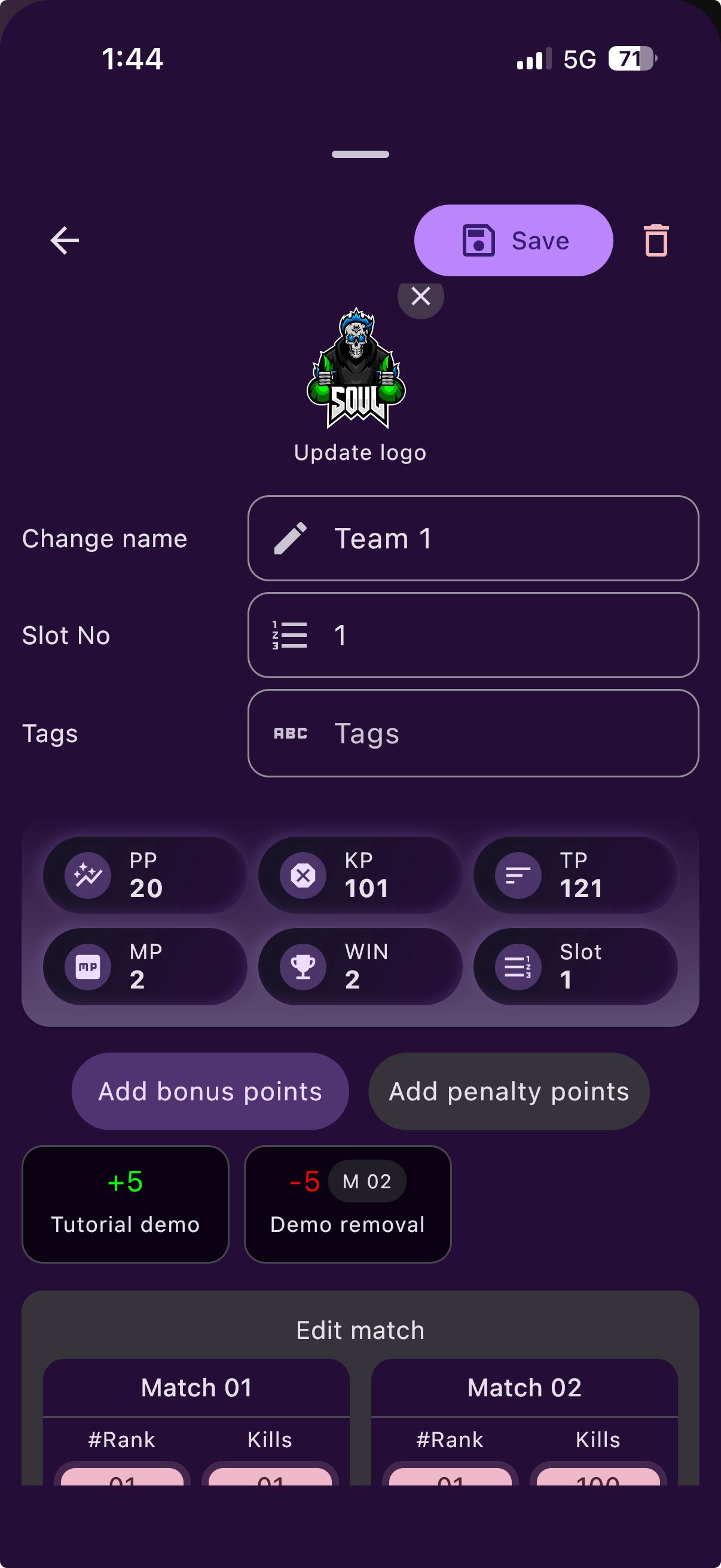
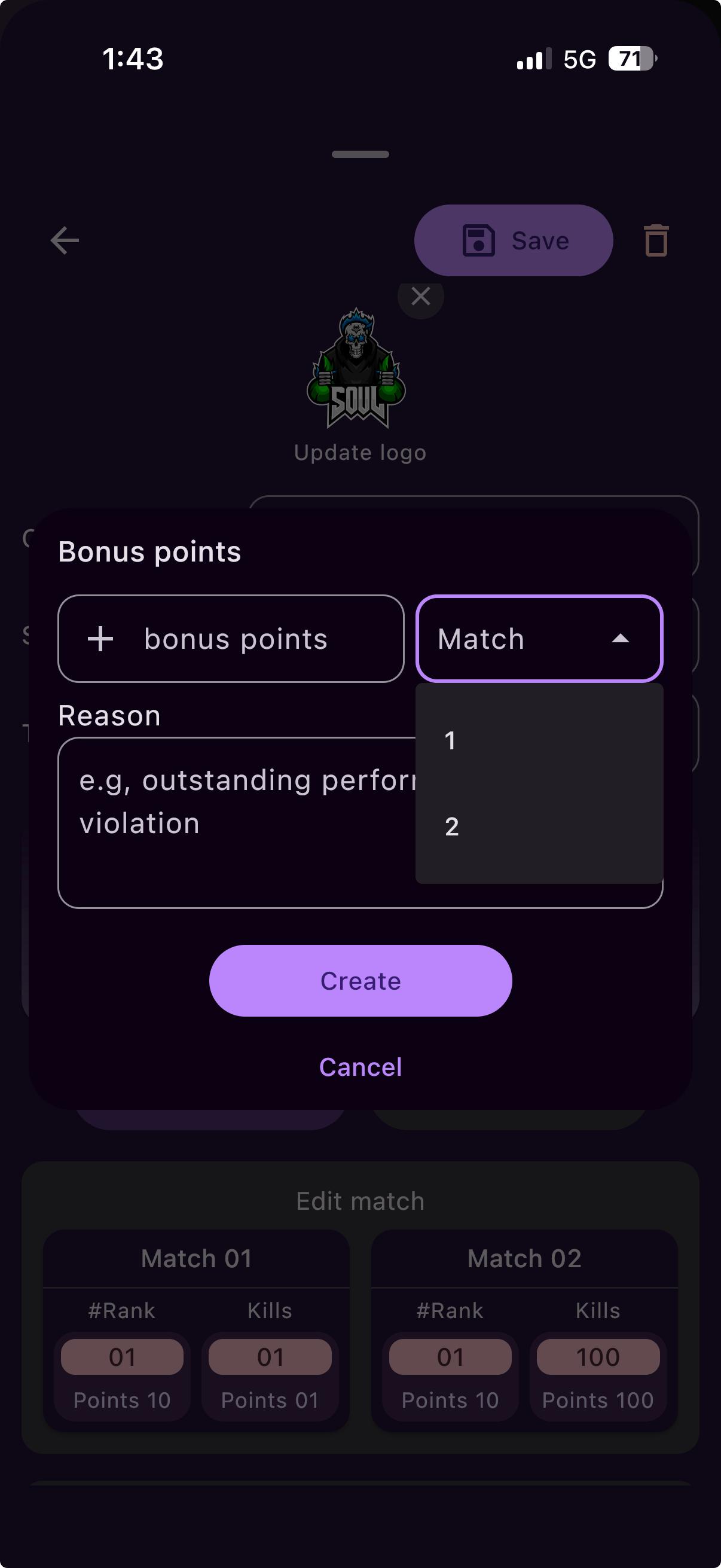
نقاط المكافأة والعقوبة
كافئ فريقًا أو اخصم منه في مباراة محدّدة، مع سبب. تفعل ذلك من محرّر الفريق — لا أثناء الحساب.
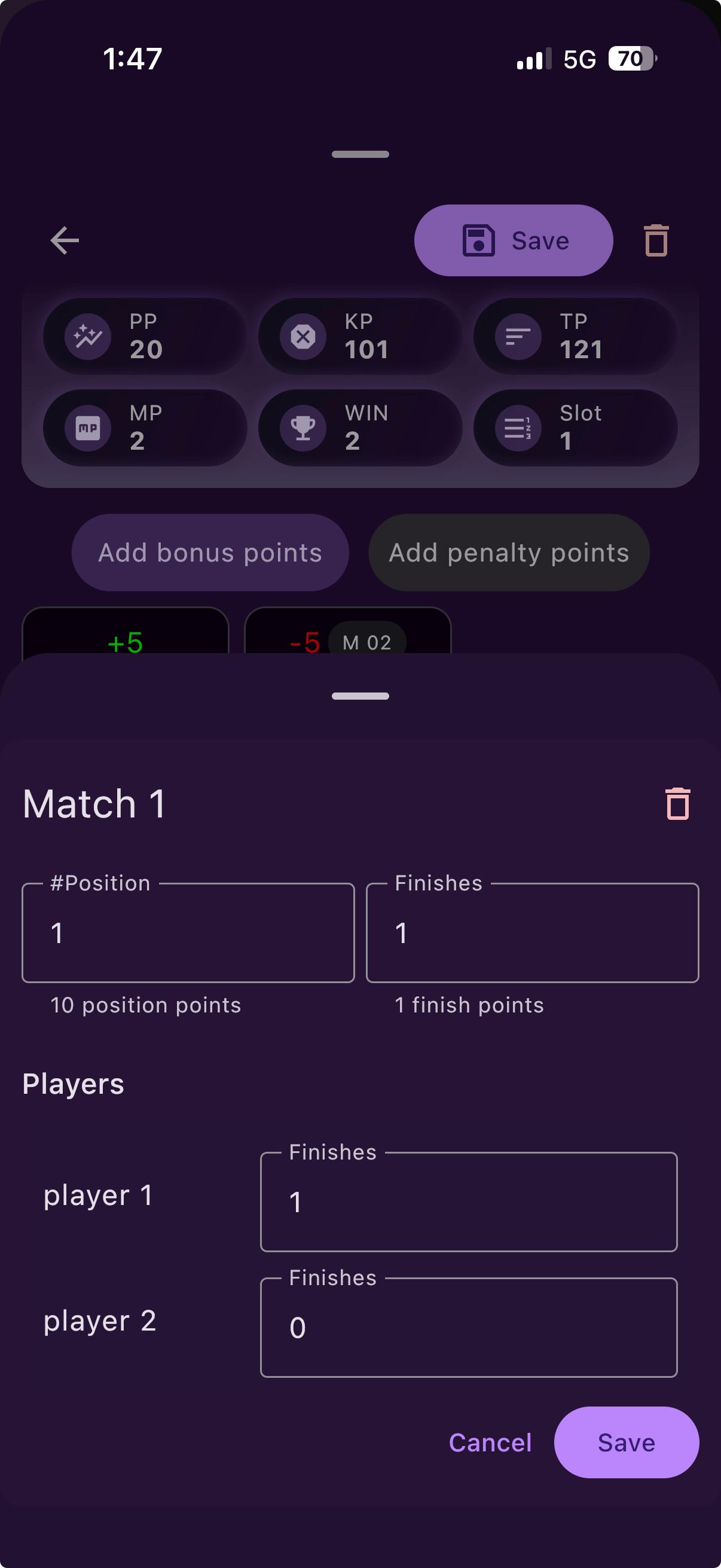
تعديل مباراة واحدة
افتح أي مباراة سابقة لتصحيح مركزها وقتلاتها ونتائج كل لاعب.
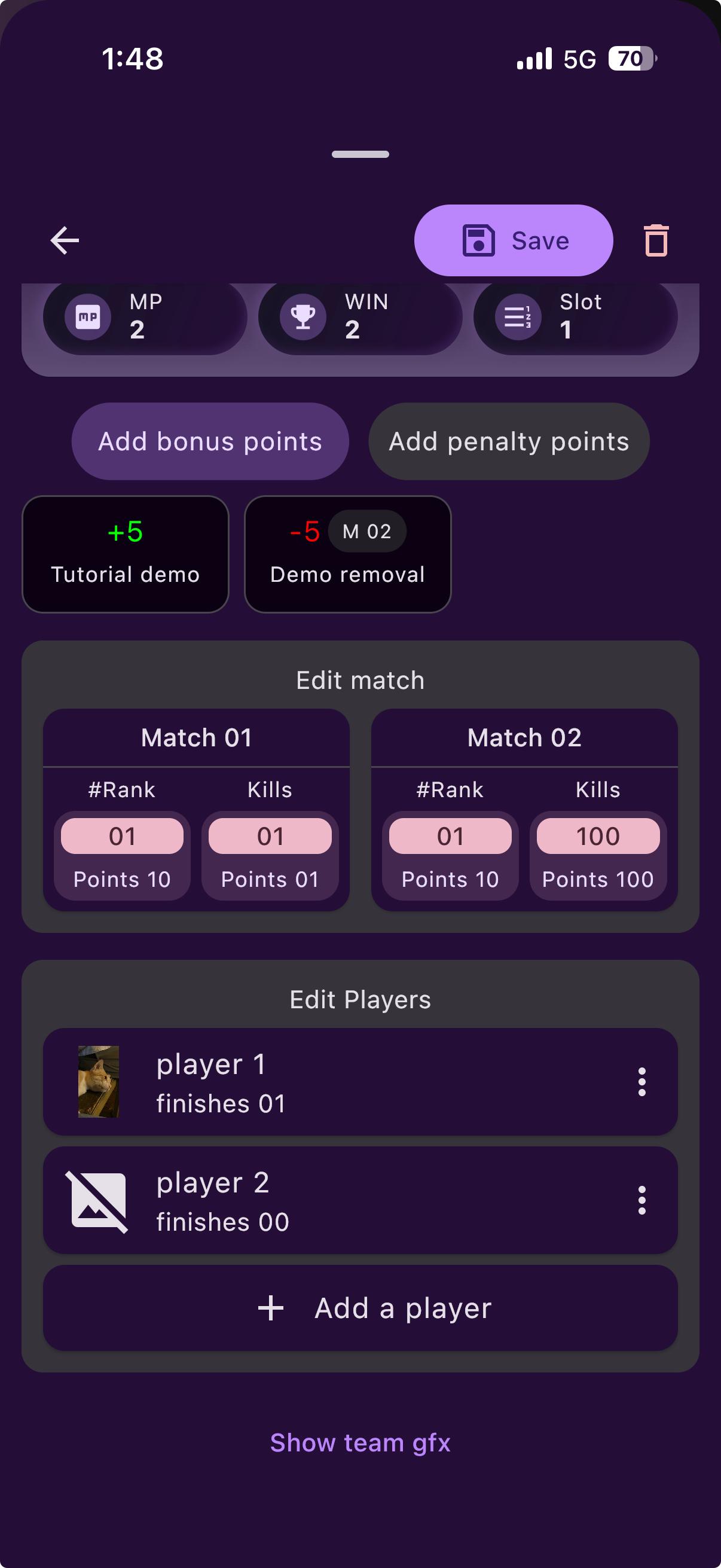
تعديل اللاعبين
اطّلع على كل مباراة للفريق، وأضِف لاعبيه أو غيّرهم.
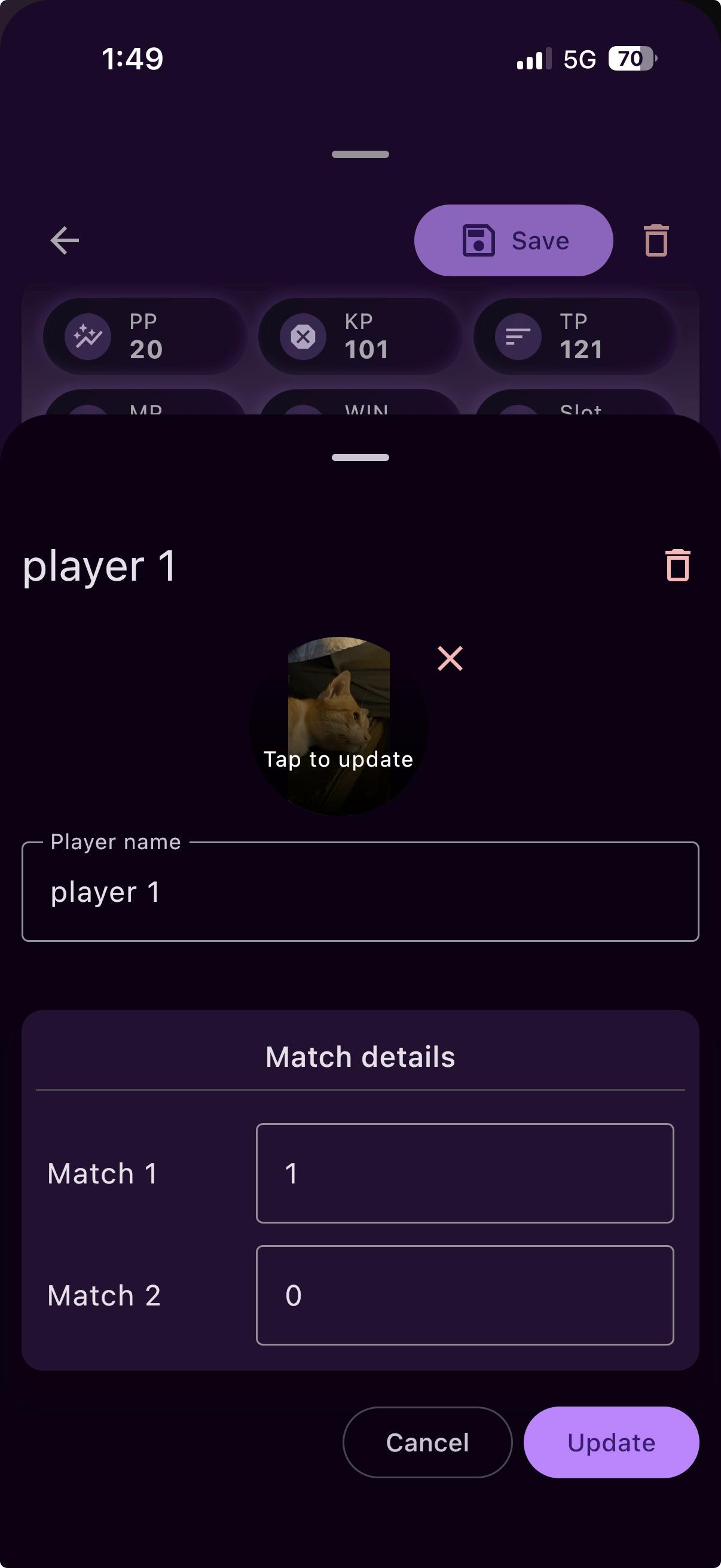
تعديل لاعب واحد
غيّر اسم لاعب وصورته وقتلاته لكل مباراة.
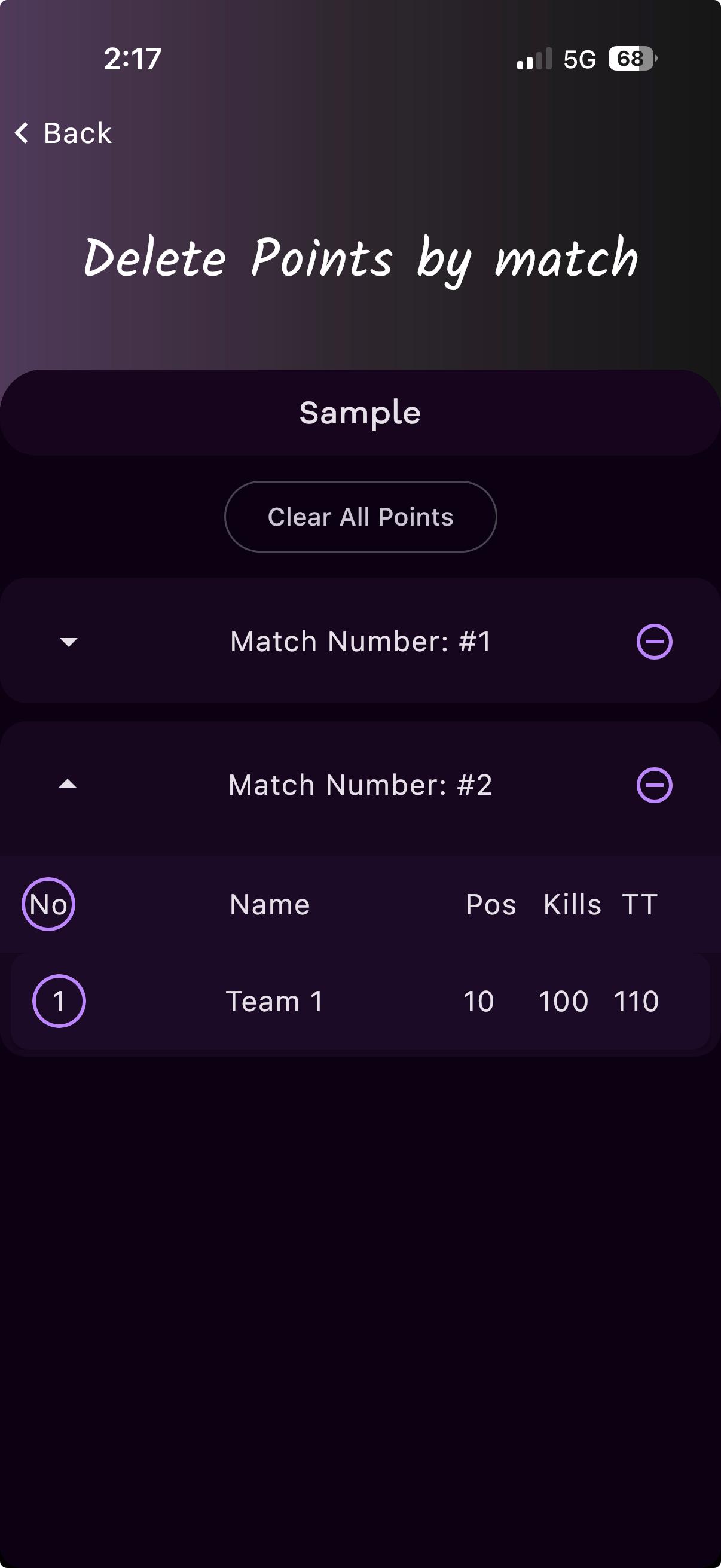
إزالة نقاط مباراة
أزِل نقاط مباراة واحدة — أو امسحها كلها — دون حذف البطولة.
المشاركة والاستيراد
انقل البطولات والفرق بين الأشخاص والأجهزة.
إجراءات أخرى
The “…” button opens backup & restore, importing a custom design, and building a tournament from a spreadsheet.
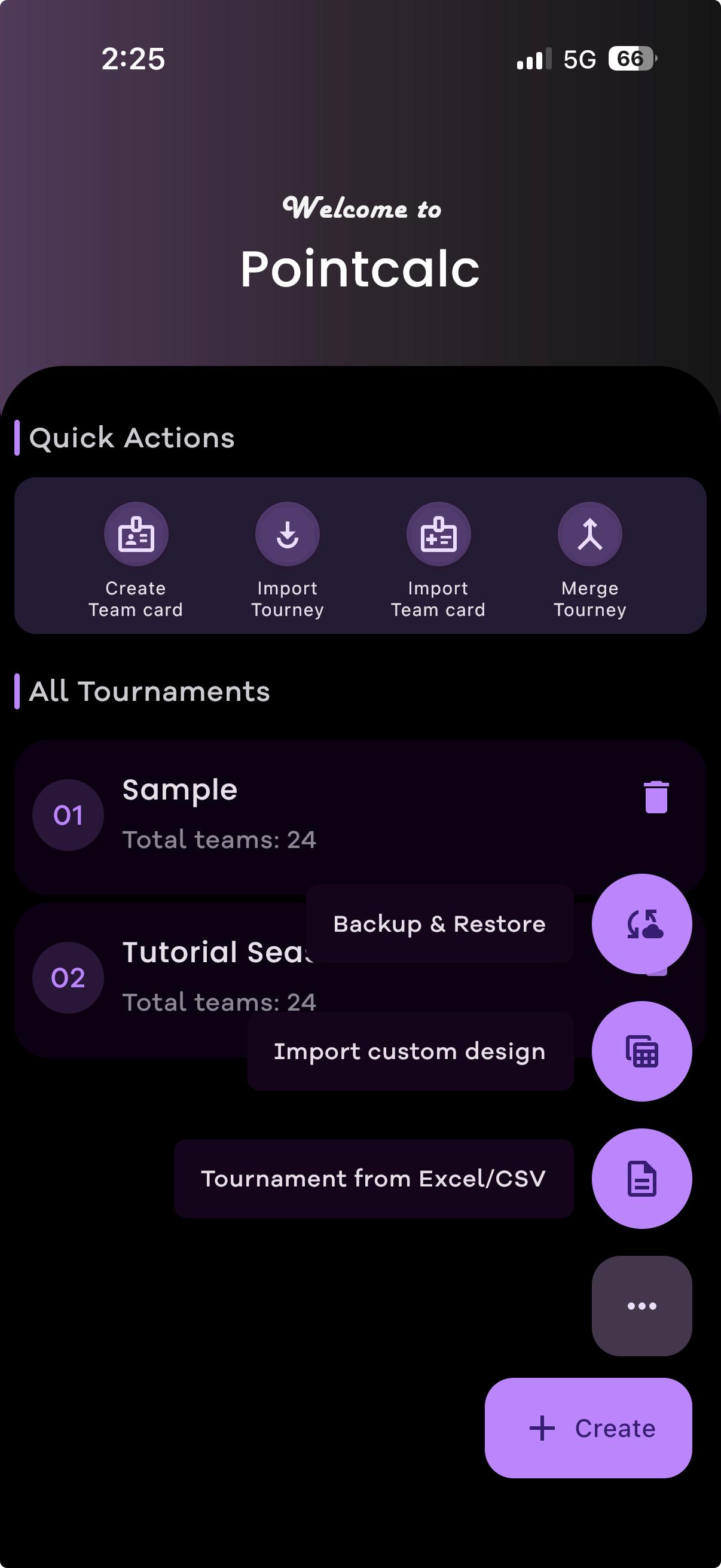
ابنِ من جدول بيانات
نزّل القالب، والصق بياناتك فيه، واستورده مرة أخرى — مفيد لقوائم الفرق الكبيرة.
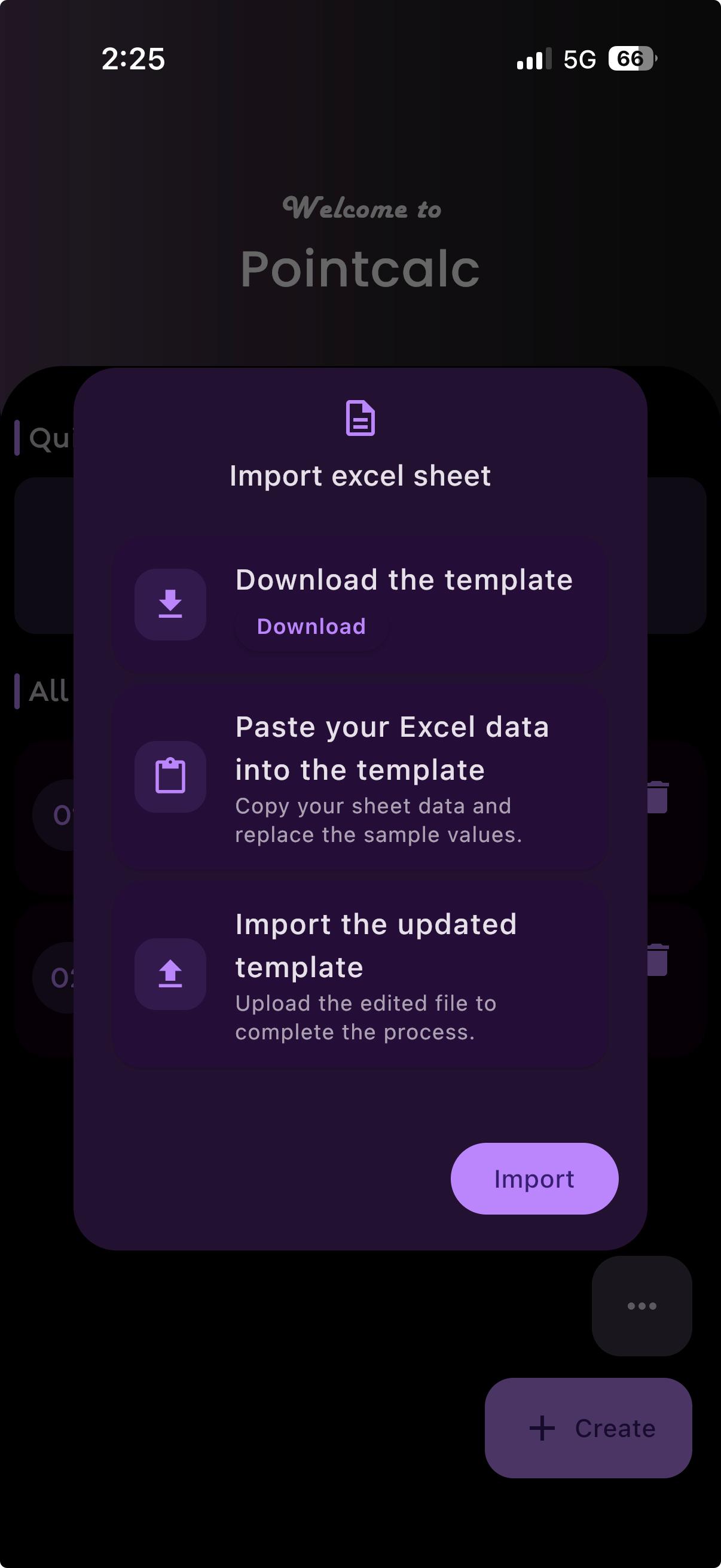
بطاقات الفرق — مثل نموذج تسجيل
بطاقة الفريق هي نسخة PointCalc من نموذج التسجيل. يملأ اللاعب فريقه وتشكيلته في التطبيق ويرسل لك الملف عبر WhatsApp أو Discord؛ تفتحه في PointCalc وتستورده. وهي أيضًا طريقة أنيقة لتقسيم عمل الإعداد بين منظّميك.
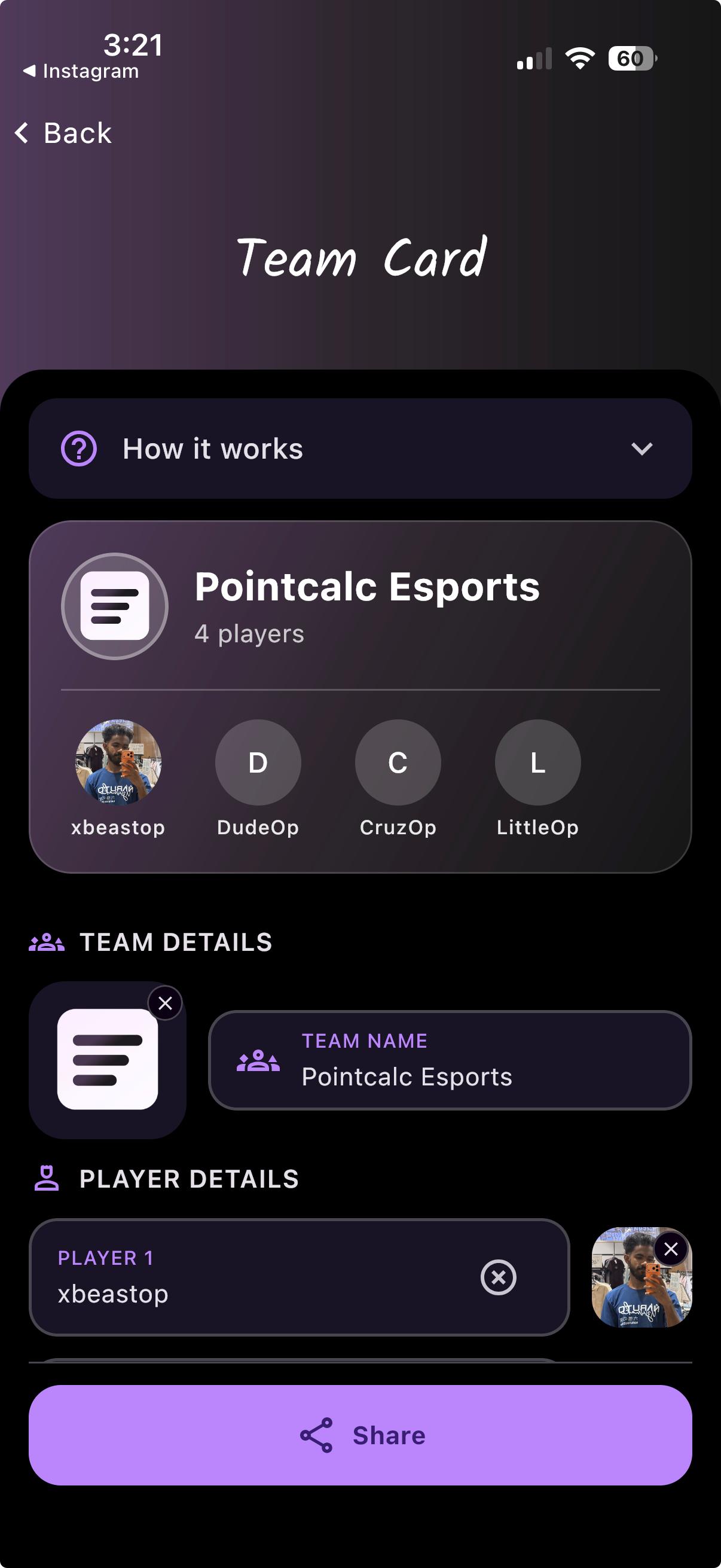
استورد بطاقة فريق
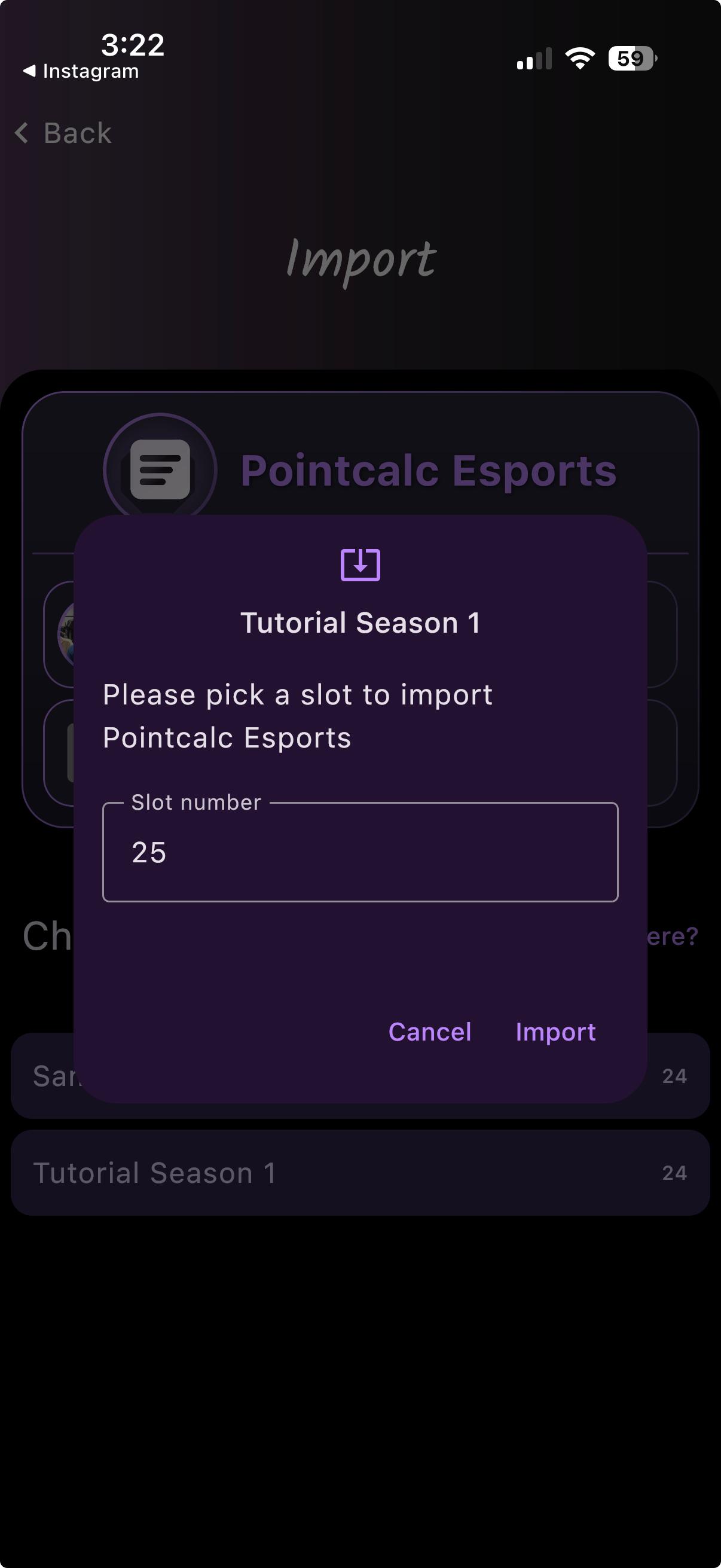
عند استيراد واحدة، اختر إلى أي بطولة تذهب وأي خانة تأخذ.
النسخ الاحتياطي لبياناتك
حافظ على أمان بطولاتك وانقلها إلى هاتف جديد.
على Android — Google Drive
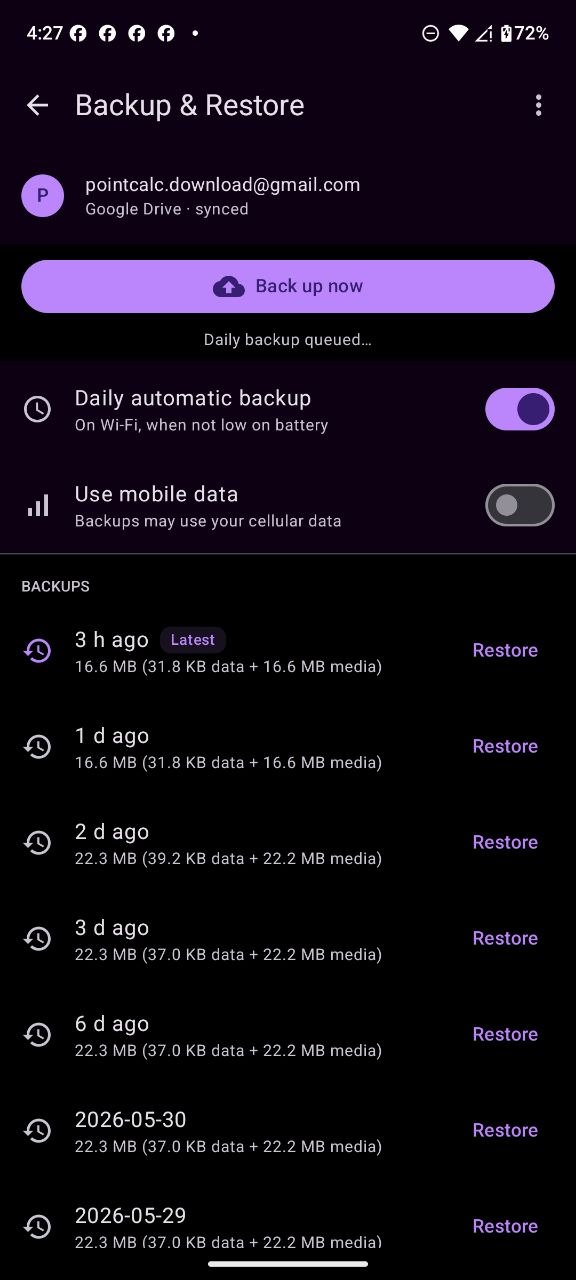
ينسخ PointCalc احتياطيًا إلى Google Drive تلقائيًا (يوميًا، عبر Wi-Fi) أو كلما ضغطت «Back up now». استعد أي نسخة احتياطية سابقة من القائمة.
على iPhone — ملف نسخ احتياطي
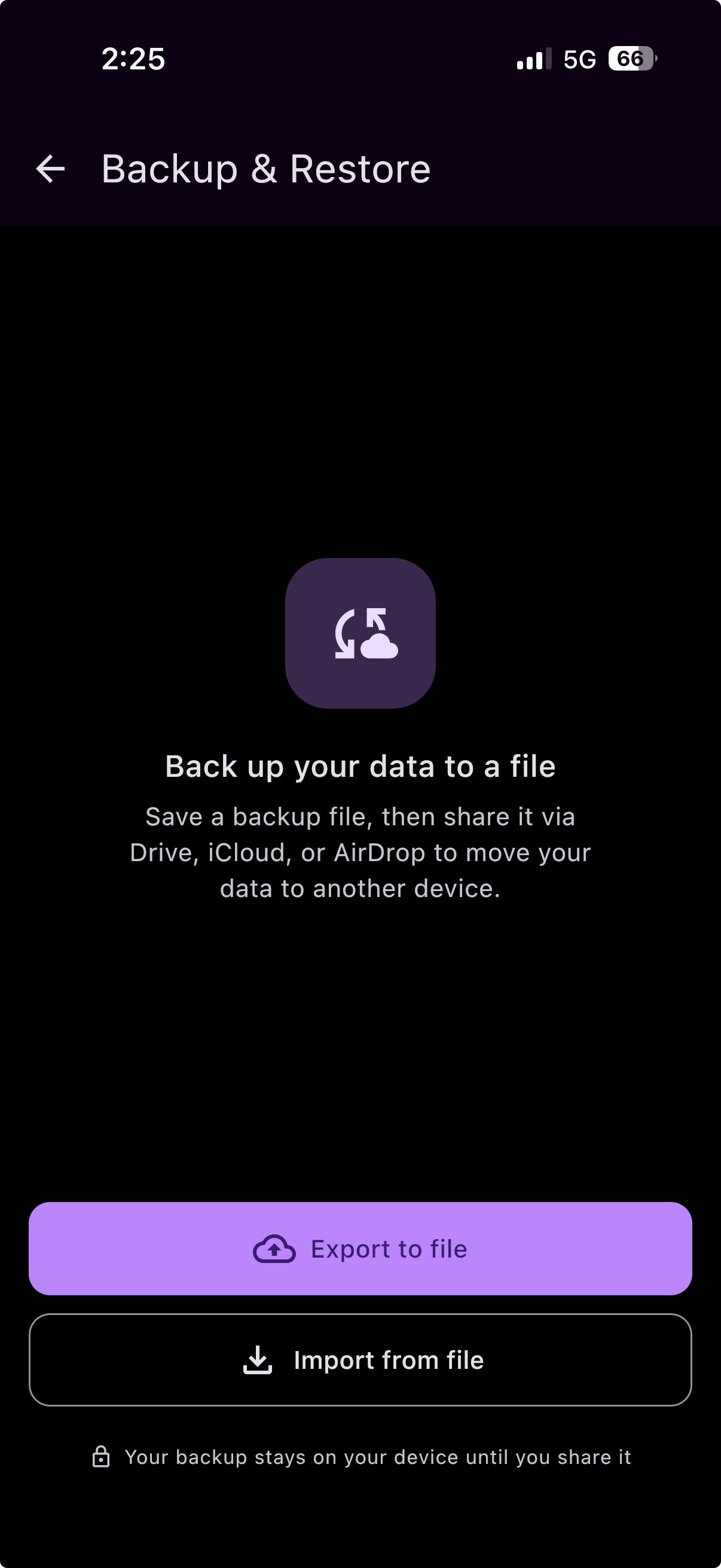
صدّر ملف نسخ احتياطي وشاركه عبر Drive أو iCloud أو AirDrop، ثم استورده على الجهاز الآخر. تعمل طريقة الملف هذه على Android أيضًا.
الدمج والتسطيح
لإحصاءات تمتدّ على مدى الموسم عبر عدة بطولات.
دمج البطولات
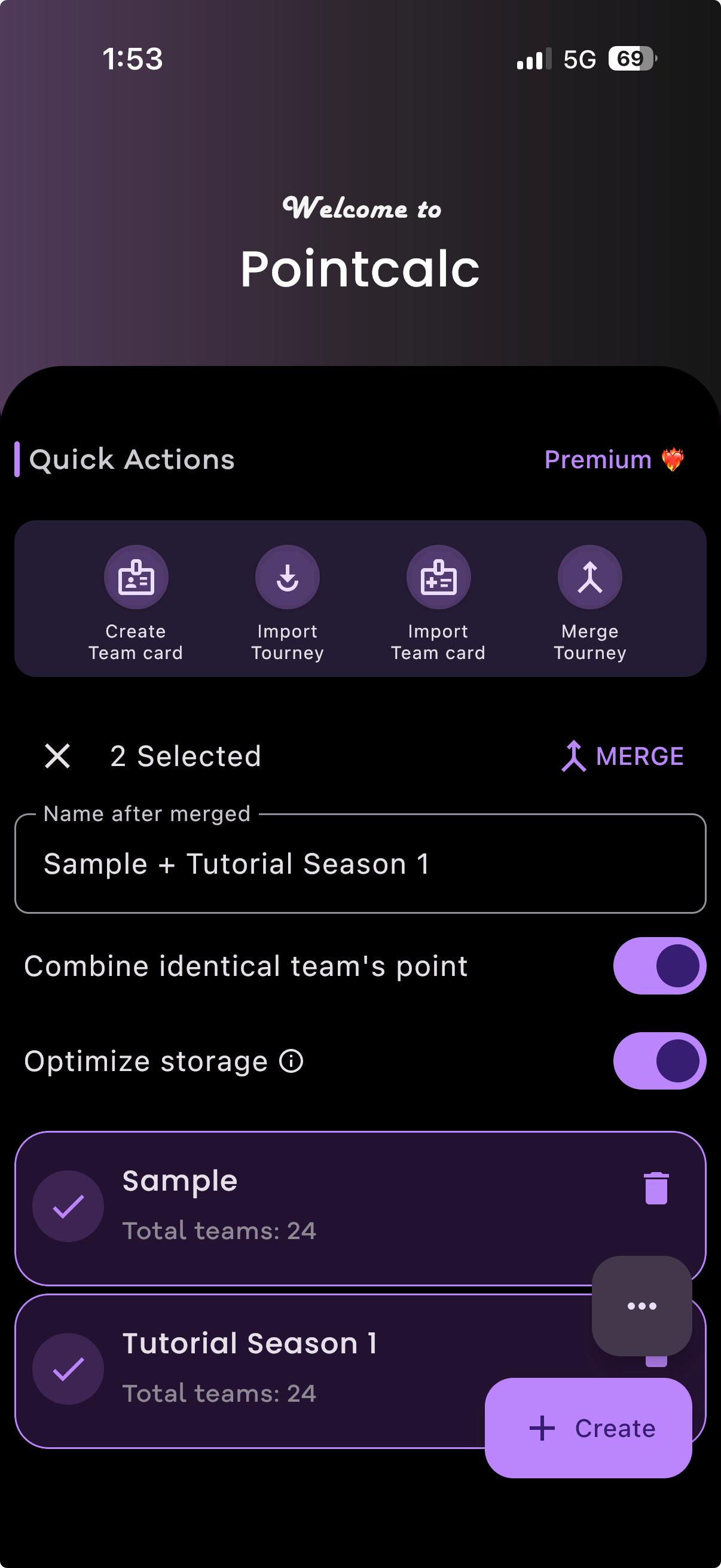
ادمج بطولتين أو أكثر في ترتيب أسبوعي أو شهري واحد. يجمع نقاط الفرق التي تظهر في أكثر من واحدة.
سطّح للتعديل بحرّية
إذا كنت تفضّل أن تقف بطولة مدمجة (أو أي بطولة) بمفردها، سطّحها. تصبح بطولة منفصلة يمكنك تعديلها إحصاءً بإحصاء — المباريات ونقاط المراكز ونقاط القتل وهكذا.